Guide Technicien — recevoir des missions et les mener à bien
Ce guide s'adresse aux techniciens carrossiers (mobiles ou en atelier). Vous recevez des missions, établissez les devis, réalisez les interventions et suivez vos disponibilités — le tout depuis votre téléphone.
📍 Sommaire
- Activer votre compte
- Votre espace technicien
- Recevoir et accepter une mission
- Établir le devis
- Réaliser l'intervention
- Gérer vos disponibilités
- Commander des pièces au magasin
- Suivre vos revenus
- Poser une absence
- Messagerie, appels et fil d'équipe
1. Activer votre compte
Votre entreprise vous a créé un compte. Selon la méthode choisie par votre responsable :
- Vous recevez un e-mail d'invitation → cliquez sur le lien → choisissez votre mot de passe → votre compte est actif.
- Ou votre responsable vous a communiqué directement votre identifiant et un mot de passe provisoire → connectez-vous et changez-le dans Profil → Sécurité.
Connectez-vous sur l'application mobile (recommandé) ou sur app.carpanel.fr.
💡 Bon à savoir : vous n'avez pas besoin d'être connecté en permanence pour recevoir des missions. Tant que vous êtes disponible selon votre planning, les missions vous parviennent par notification — même application fermée.
Exemple : Mehdi Aouad (mehdi.aouad@carpanel.fr), technicien mobile, active son compte et se connecte sur son téléphone.
2. Votre espace technicien
La barre du bas vous donne accès à :
| Onglet | À quoi ça sert |
|---|---|
| 📨 Offres | Les missions qu'on vous propose (à accepter / refuser) |
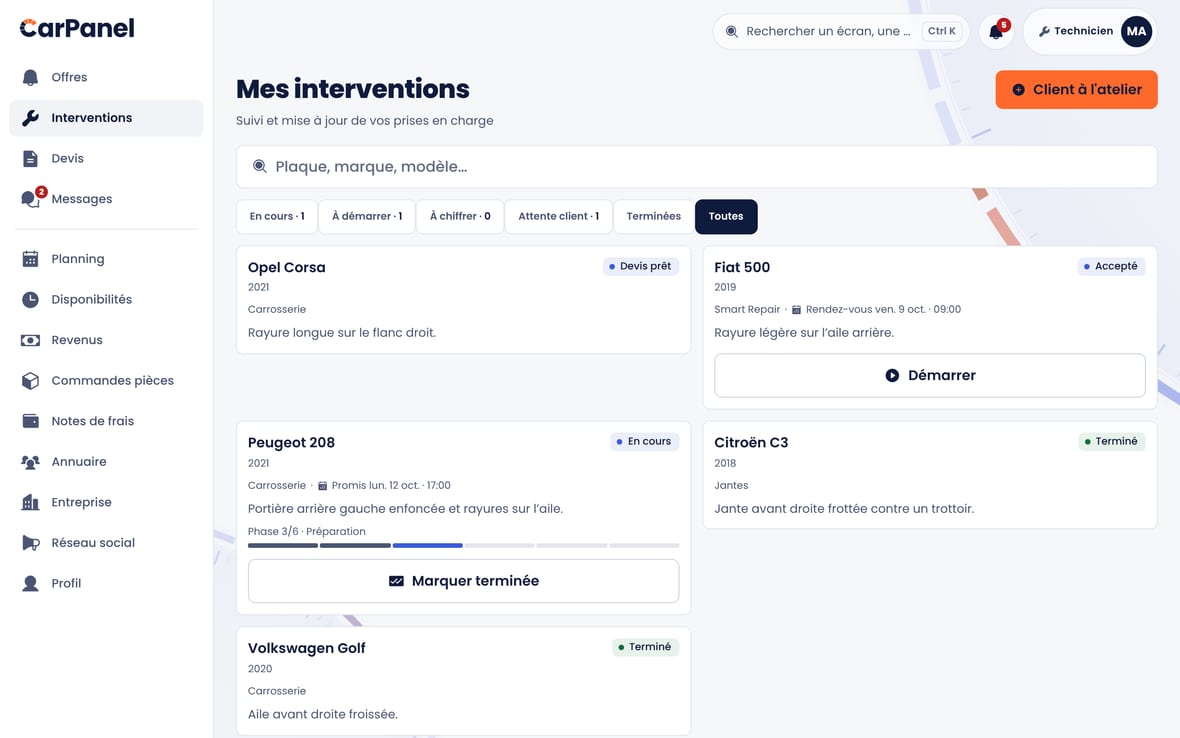
| 🔧 Interventions | Vos chantiers en cours et passés |
| 📄 Devis | Les devis à établir ou déjà envoyés |
| ➕ Plus | Disponibilités, commandes de pièces, annuaire, réseau interne… |
Une pastille sur l'onglet Offres vous indique le nombre de missions en attente de réponse.
3. Recevoir et accepter une mission
Quand une demande client vous est attribuée :
- Vous recevez une notification « Nouvelle mission disponible ».
- Ouvrez l'onglet 📨 Offres. Vous voyez : le type de dommage, le lieu, le créneau souhaité, la distance, une estimation indicative.
- Deux choix :
- « Accepter » → la mission devient la vôtre, le créneau est bloqué dans votre agenda.
- « Refuser » → la mission part automatiquement au technicien suivant.
⚠️ Vous avez 2 heures pour répondre. Passé ce délai, l'offre expire et passe à un autre technicien. Répondez vite : votre réactivité vous fait remonter dans les propositions suivantes.
4. Établir le devis
Une fois la mission acceptée, préparez le devis.
- Ouvrez l'intervention → « Créer le devis » (ou « Devis IA » pour partir d'une proposition automatique).
- L'assistant analyse la description et les photos et propose des opérations issues de la grille tarifaire de votre entreprise (débosselage, peinture, remplacement…).
- Vérifiez et ajustez : ajoutez/retirez des lignes, corrigez les quantités. Vous pouvez aussi ajouter une pièce du stock de l'entreprise.
- Le total (TVA comprise) se calcule automatiquement à partir des tarifs de votre entreprise.
- Quand le devis est prêt : « Envoyer au client ».
💡 Le prix n'est jamais inventé par l'IA. L'assistant choisit quelles opérations sont nécessaires ; le montant vient toujours de la grille tarifaire de votre entreprise. Vous gardez le dernier mot.
💡 2ᵉ avis CarPilot : avant d'envoyer, vous pouvez demander un « 2ᵉ avis » — CarPanel compare votre total à ceux des devis similaires déjà acceptés et vous dit s'il est cohérent, un peu bas ou un peu haut.
Le devis part au brouillon tant que vous ne l'avez pas envoyé : pas d'envoi accidentel.
💡 Imprimer ou exporter le devis : sur ordinateur, le bouton « Imprimer / Exporter » de la carte du devis ouvre un aperçu avant impression — imprimez-le, enregistrez-le en PDF, ou exportez-le en Word / Excel. Le document est émis au nom de votre entreprise.
5. Réaliser l'intervention
Une fois le devis accepté par le client, place au chantier.
a) Faites avancer le statut au fil du travail : En route → Sur place → En cours → Terminé. Le client suit ces étapes en direct.
⏳ Délai de rétractation du client. Un client qui a accepté son devis dans l'application dispose de 14 jours pour se rétracter. Tant que ce délai court, « Démarrer » est refusé sauf si le client a demandé à commencer plus tôt (case cochée à la commande, ou bouton dans son dossier). La fiche indique la date à laquelle les travaux peuvent commencer. Si le client vous le demande en personne, appuyez sur « Le client m'a demandé de commencer » : il en reçoit la confirmation par e-mail. Les dossiers du comptoir conclus à l'atelier ne sont pas concernés ; ceux conclus chez le client ou ailleurs le sont.
Si le client se rétracte, vous êtes prévenu par notification et par e-mail : n'engagez plus de travaux et remboursez sous 14 jours toute somme reçue.
Rétractation reçue par courrier, par e-mail ou en main propre : carte Droit de rétractation → « Enregistrer une rétractation reçue ». Indiquez la date d'envoi (cachet de la poste, date de l'e-mail ou de la remise) : la rétractation vaut si elle a été envoyée avant la fin du délai, même reçue après. Le client reçoit un accusé de réception.
b) Prenez les photos du « rapport d'inspection ». Classez-les par phase :
- Avant travaux (obligatoire pour un dossier propre),
- Pendant,
- Après travaux (obligatoire).
Ces photos rassurent le client et sont indispensables pour les dossiers d'assurance.
c) Si vous êtes mobile, activez le partage de position quand vous êtes en route : le client vous suit sur la carte. (Pas de GPS pour un travail au centre.)
d) À la fin, notez le client (avis interne, non public) : ça aide toute la communauté d'ateliers.
6. Gérer vos disponibilités
Dans Plus → Disponibilités :
- Mode de service : intervention mobile (chez le client), au centre (atelier), ou les deux.
- Horaires de travail : vos plages par jour.
- Mise en pause : le bouton « Ne plus recevoir de missions » vous met en pause sans fermer votre compte — utile en congé ou surchargé. Vous restez visible, mais on ne vous propose plus de nouvelles missions.
- Catégories de prestations : les types de travaux que vous réalisez.
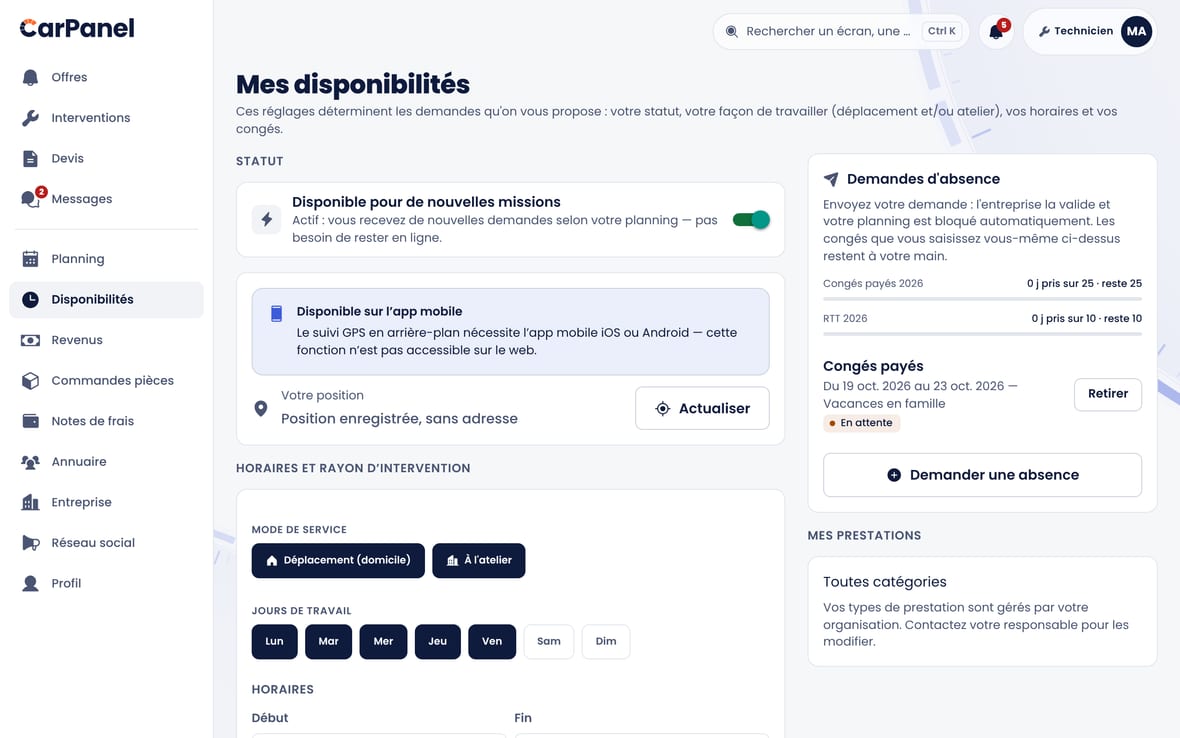
⚠️ Vos disponibilités sont synchronisées sur tous vos appareils en temps réel. Une modification faite sur le téléphone est visible aussitôt côté gestion.
💡 Pas besoin d'être connecté pour recevoir des missions : tant que vous n'êtes pas en pause et que vos horaires le permettent, les offres vous arrivent en notification, même application fermée.
7. Commander des pièces au magasin
Besoin d'une pièce pour un chantier ? Dans Plus → Commander au magasin :
- Recherchez la pièce dans le catalogue du magasin.
- Indiquez la quantité et, si demandé, l'usage (pour une intervention précise, pour l'atelier, pour une formation…).
- Choisissez livraison ou retrait.
- Envoyez la demande : le magasin la traite (validation → préparation → expédition/retrait).
Vous suivez l'état de vos commandes et, si vous avez emprunté un outil, vous voyez ce que vous devez rendre.
8. Suivre vos revenus
Dans Plus → Revenus, vous voyez ce que votre travail rapporte — et ce qu'il va vous rapporter :
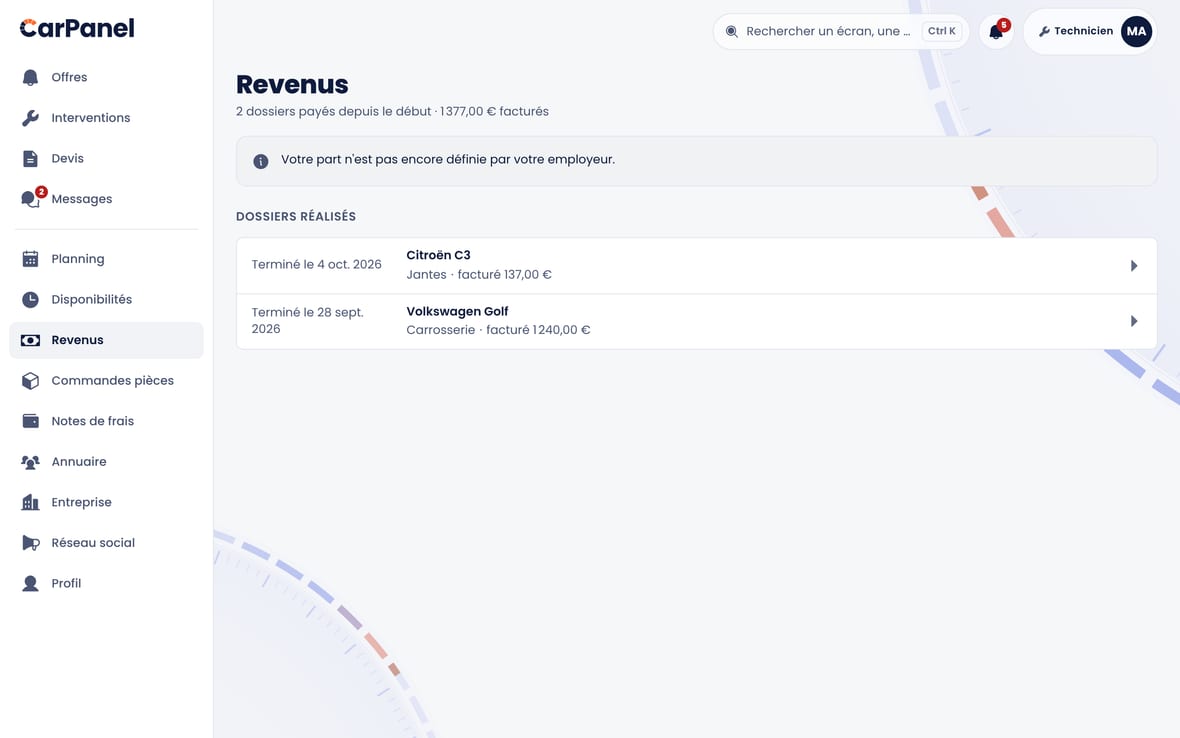
- Ce que vous allez toucher : le montant calculé avec votre part (le pourcentage fixé par votre employeur — ici 40 %). Tant que la part n'est pas définie, l'écran affiche le total facturé et vous invite à voir la question avec votre responsable.
- En attente d'encaissement : les interventions terminées dont le client n'a pas encore payé — votre argent « dans les tuyaux ». Dès que le client règle, le montant bascule dans vos revenus.
- Détail des interventions payées : l'historique, intervention par intervention, avec le facturé et votre part.
💡 Les montants affichés sont indicatifs : le versement effectif de votre part reste organisé par votre entreprise (salaire, facture, commission), selon votre contrat.
9. Poser une absence
Directement depuis Plus → Disponibilités → Mes absences :
- « Nouvelle demande » → type (congés payés, RTT, maladie…), dates de début et de fin.
- Envoyez : votre responsable RH reçoit la demande.
- Vous êtes notifié de la décision (acceptée / refusée). Une absence approuvée vous retire automatiquement du planning sur la période.
Un compteur de congés (CP / RTT restants) s'affiche si votre RH l'a activé.
Pointage : si votre entreprise utilise la badgeuse, le même écran Disponibilités affiche une carte « Pointer » (arrivée / départ). Vos heures alimentent le relevé de temps de la RH.
💡 Ces fonctions (absences, pointage) n'apparaissent que si la formule de votre entreprise inclut le module RH : sinon, voyez directement avec votre responsable.
10. Messagerie, appels et fil d'équipe
- 💬 Messages : échangez avec vos clients (texte, photos, appels audio/vidéo).
- Fil interne d'intervention : des notes d'équipe jamais visibles du client, pour coordonner un chantier entre collègues.
- Réseau social interne (Plus → Réseau social) : les annonces de l'entreprise, sondages, événements.
- Présence : entre collègues, votre statut (disponible / occupé / absent) s'affiche façon messagerie d'équipe. Il n'est jamais visible des clients.
- Partage d'écran & prise en main (sur ordinateur) : pendant un appel entre collègues, partagez votre écran ; votre responsable peut, avec votre accord, prendre la main à distance pour vous guider dans l'application.
En résumé
Offre → j'accepte → je fais le devis depuis la grille → le client accepte → je réalise et je photographie chaque étape → terminé. Mes disponibilités et mes absences se gèrent en deux clics.