Guide Client — faire réparer votre véhicule
Ce guide s'adresse aux particuliers. En quelques minutes, vous demandez une réparation de carrosserie, comparez des devis, suivez le technicien en temps réel et réglez en ligne — en toute sécurité.
📍 Sommaire
- Créer votre compte
- Découvrir l'écran d'accueil
- Demander une réparation
- Recevoir la proposition d'un technicien
- Comparer et accepter un devis
- Suivre l'intervention en temps réel
- Payer en ligne
- Laisser un avis
- Échanger avec le technicien
- Gérer votre compte
1. Créer votre compte
- Ouvrez l'application (ou rendez-vous sur
app.carpanel.fr). - Sur l'écran d'accueil, appuyez sur « Créer un compte ».
- Renseignez votre prénom, votre nom, votre e-mail et un mot de passe (au moins 8 caractères, avec une majuscule et un chiffre).
- Cochez l'acceptation des conditions générales et de la politique de confidentialité (obligatoire).
- Appuyez sur « S'inscrire ».
Vous êtes connecté immédiatement. Un e-mail de bienvenue vous confirme la création du compte.
💡 Vous avez déjà reçu un devis sans compte ? Si un atelier vous a enregistré au comptoir (« sans rendez-vous »), vous avez peut-être reçu un lien pour récupérer votre dossier. En créant votre compte avec le même e-mail, vos interventions déjà existantes sont automatiquement rattachées.
💡 Vous êtes une entreprise (flotte, loueur) ? À l'inscription, cochez « Je m'inscris pour une entreprise » et renseignez votre SIRET : vous créez un compte société. Vos factures sont émises au nom de la société, et tous les véhicules de votre flotte se gèrent dans le même compte.
Exemple : Marie Dupuis crée son compte avec marie.dupuis@gmail.com.
2. Découvrir l'écran d'accueil
Une fois connecté, vous arrivez sur l'Accueil. La barre du bas propose cinq onglets :
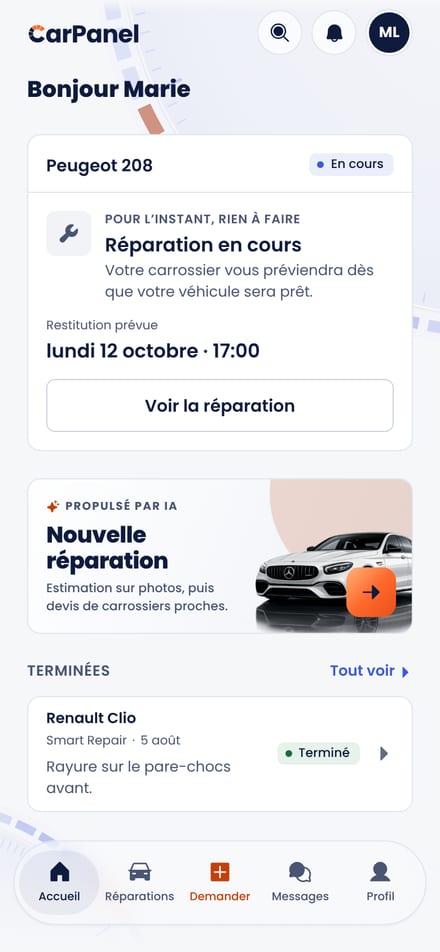
| Onglet | À quoi ça sert |
|---|---|
| 🏠 Accueil | Vos interventions en cours, vos ateliers favoris |
| 🔍 Rechercher | Trouver un atelier autour de vous |
| ➕ Demander | Lancer une nouvelle demande de réparation |
| 💬 Messages | Discuter avec les techniciens |
| 👤 Profil | Vos véhicules, vos informations, vos réglages |
💡 Sur ordinateur, ces onglets se transforment en menu latéral à gauche : le contenu reste le même.
3. Demander une réparation
C'est le cœur de CarPanel. Appuyez sur l'onglet ➕ Demander.
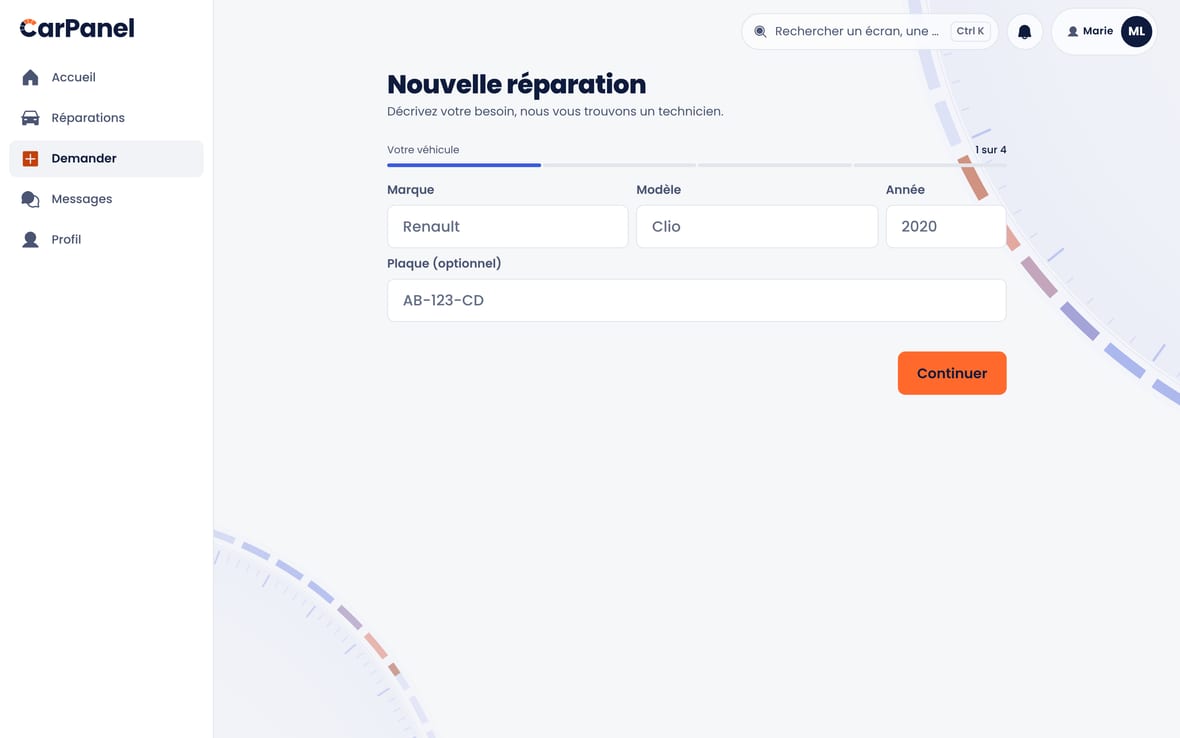
a) Décrivez le dommage. Expliquez en une phrase ce qui s'est passé — par exemple « Pare-chocs arrière enfoncé après un accrochage sur un parking ».
b) Ajoutez des photos. Prenez une photo large (pour situer) et une photo de détail (pour montrer le dommage). Plus les photos sont nettes, plus l'estimation est précise.
c) Indiquez votre véhicule. Saisissez la plaque d'immatriculation : la marque, le modèle et l'année se remplissent automatiquement. Vous pouvez corriger si besoin.
d) Choisissez où et quand.
- Où : à votre domicile (le technicien se déplace), au centre (vous déposez le véhicule), ou « peu importe ».
- Quand : un créneau souhaité, et si vous êtes flexible ou si la date est impérative.
e) Validez. Vous obtenez tout de suite une estimation indicative par intelligence artificielle.
⚠️ L'estimation IA est une fourchette indicative, pas un prix ferme. Un carrossier confirmera le prix réel après avoir examiné les photos (et, si nécessaire, le véhicule). C'est normal et cela vous protège des mauvaises surprises.
Exemple : Marie demande la réparation de son pare-chocs arrière, à domicile, cette semaine, en se disant flexible sur la date.
4. Recevoir la proposition d'un technicien
Dès votre demande envoyée, CarPanel la propose automatiquement au meilleur technicien disponible près de chez vous (proximité, disponibilité, réputation).
- Vous recevez une notification quand un technicien prend votre demande.
- Si le premier technicien ne répond pas dans l'heure, la demande passe automatiquement au suivant — vous n'avez rien à faire.
- Vous êtes prévenu si, exceptionnellement, aucun technicien n'est disponible immédiatement.
Vous voyez alors, sur la fiche de l'intervention, qui s'occupe de vous : nom du technicien, sa note, ses badges (« Travail soigné », « Rapide & ponctuel »…).
5. Comparer et accepter un devis
Le technicien prépare un devis détaillé (main-d'œuvre + pièces + peinture, TVA comprise). Vous recevez une notification « Votre devis est prêt ».
- Ouvrez l'intervention → section Devis.
- Consultez le détail ligne par ligne, le total TTC et le délai.
- Deux boutons : « Accepter le devis » ou « Refuser ».
- Si vous acceptez, un récapitulatif s'ouvre : vérifiez l'atelier, la prestation et le montant, puis validez avec « Commander avec obligation de paiement ». Vous recevez la confirmation de votre commande par e-mail.
- Si le devis comporte des pièces, choisissez dans ce récapitulatif entre des pièces issues de l'économie circulaire (occasion, échange standard) et des pièces neuves. Vous pouvez aussi l'indiquer dès votre demande. Quand l'atelier ne peut pas en proposer pour une pièce, il en donne le motif.
- Si vous refusez, votre demande peut être re-proposée à un autre technicien.
Votre droit de rétractation (14 jours)
Un devis accepté dans l'application est une commande à distance : vous disposez de 14 jours pour changer d'avis, sans vous justifier. Si le 14e jour tombe un samedi, un dimanche ou un jour férié, le délai va jusqu'au jour ouvrable suivant. La fiche de l'intervention indique la date exacte.
- Pour vous rétracter, ouvrez l'intervention → carte Droit de rétractation → « Renoncer au contrat ici ». Vérifiez votre nom et votre adresse e-mail, puis « Confirmer la rétractation ». Vous recevez aussitôt un accusé de réception par e-mail. Si vous aviez déjà payé, l'atelier vous rembourse sous 14 jours.
- Vous n'avez pas de compte (dossier ouvert au comptoir de l'atelier) ? Ouvrez le lien de suivi que l'atelier vous a envoyé → « Renoncer au contrat ici ». L'accusé de réception part à l'adresse e-mail de votre dossier.
- Vous pouvez aussi écrire à l'atelier (courrier, e-mail) ou lui remettre votre déclaration. Elle vaut si vous l'avez envoyée avant la fin du délai, même s'il la reçoit après : l'atelier l'enregistre et vous recevez un accusé de réception.
- Les travaux commencent après ce délai, sauf si vous demandez qu'ils commencent plus tôt : cochez la case prévue au moment de commander, ou appuyez plus tard sur « Demander le début des travaux ». Si vous vous rétractez après le début des travaux, vous devez la part du travail déjà fait.
- Vous commandez pour votre entreprise ? Cochez « Je commande pour mon activité professionnelle » : le droit de rétractation ne s'applique pas à une commande professionnelle.
💡 Vous pouvez poser une question avant de décider : voir Échanger avec le technicien.
6. Suivre l'intervention en temps réel
Une fois le devis accepté, suivez tout depuis la fiche de l'intervention :
- Le statut évolue : Devis accepté → En route → Sur place → En cours → Terminé.
- Si le technicien se déplace chez vous, vous voyez sa position en direct sur une carte (comme une livraison) quand il est en route.
- Le rapport d'inspection rassemble les photos prises par le technicien, classées par étape (constat initial, avant travaux, pendant, après). Vous avez la preuve visuelle de ce qui a été fait.
💡 Un lien de suivi public peut vous être partagé : il permet à un proche de suivre l'avancement sans avoir de compte.
7. Payer en ligne
Quand l'intervention est prête à être réglée, vous recevez une notification.
- Ouvrez l'intervention → « Payer ».
- Vérifiez le montant.
- Saisissez votre carte bancaire : le paiement est sécurisé (technologie Stripe). CarPanel ne stocke jamais votre numéro de carte.
- Vous recevez votre facture PDF automatiquement.
✅ Votre argent est protégé. Le paiement est routé directement vers l'atelier professionnel. En cas d'annulation d'une prestation déjà payée, un remboursement est possible.
8. Laisser un avis
Après une intervention terminée, notez votre technicien — c'est précieux pour la communauté.
- Sur l'intervention terminée, appuyez sur « Laisser un avis ».
- Donnez une note (1 à 5 étoiles) et, si vous le souhaitez, quelques étiquettes (« Ponctuel », « Travail soigné »…) et un commentaire.
- Validez.
💡 Partagez aussi votre expérience sur Google : si l'atelier a activé cette option, un bouton « Partager votre avis sur Google » apparaît après votre avis. C'est proposé quelle que soit votre note.
9. Échanger avec le technicien
Depuis l'onglet 💬 Messages (ou le bouton « Contacter le technicien » sur l'intervention) :
- Envoyez des messages, des photos.
- Passez un appel audio ou vidéo directement dans l'application.
- Si vous recevez un message dans une autre langue, appuyez longuement dessus → « Traduire ».
⚠️ Quand toutes vos interventions avec un atelier sont terminées depuis un moment, la conversation se met en lecture seule automatiquement. Elle se rouvre dès que vous avez une nouvelle intervention avec ce même atelier.
10. Gérer votre compte
Dans l'onglet 👤 Profil :
- Mes véhicules : ajoutez / modifiez vos voitures pour aller plus vite lors des prochaines demandes.
- Mes favoris : retrouvez vos ateliers préférés (visible aussi sur l'accueil).
- Notifications : choisissez ce que vous voulez recevoir et vos horaires « ne pas déranger ».
- Sécurité : changez votre mot de passe, activez la double authentification (recommandé).
- Confidentialité (RGPD) : vous pouvez exporter vos données (portabilité) ou supprimer votre compte à tout moment.
En résumé
Demander → un technicien vous est proposé → devis → vous acceptez → suivi en direct → paiement sécurisé → avis. Tout au même endroit, sur le support de votre choix.
⬅️ Retour au sommaire général · ➡️ Glossaire