← carpanel.fr Télécharger le guide (PDF) Ouvrir l'application →
CarPanel — Centre d'aide
Centre d'aide

Guide d'utilisation CarPanel — de A à Z

Qu'est-ce que CarPanel ? CarPanel met en relation des automobilistes qui ont besoin d'une réparation de carrosserie avec des ateliers professionnels proches d'eux. Devis, prise de rendez-vous, suivi en temps réel et paiement se font au même endroit — sur votre téléphone, votre tablette ou votre ordinateur.

Ce guide vous accompagne pas à pas, quel que soit votre profil. Chaque parcours est rédigé de façon simple et illustré à partir d'un exemple réel : l'entreprise « Carrosserie du Parc » (Lyon) et son équipe.
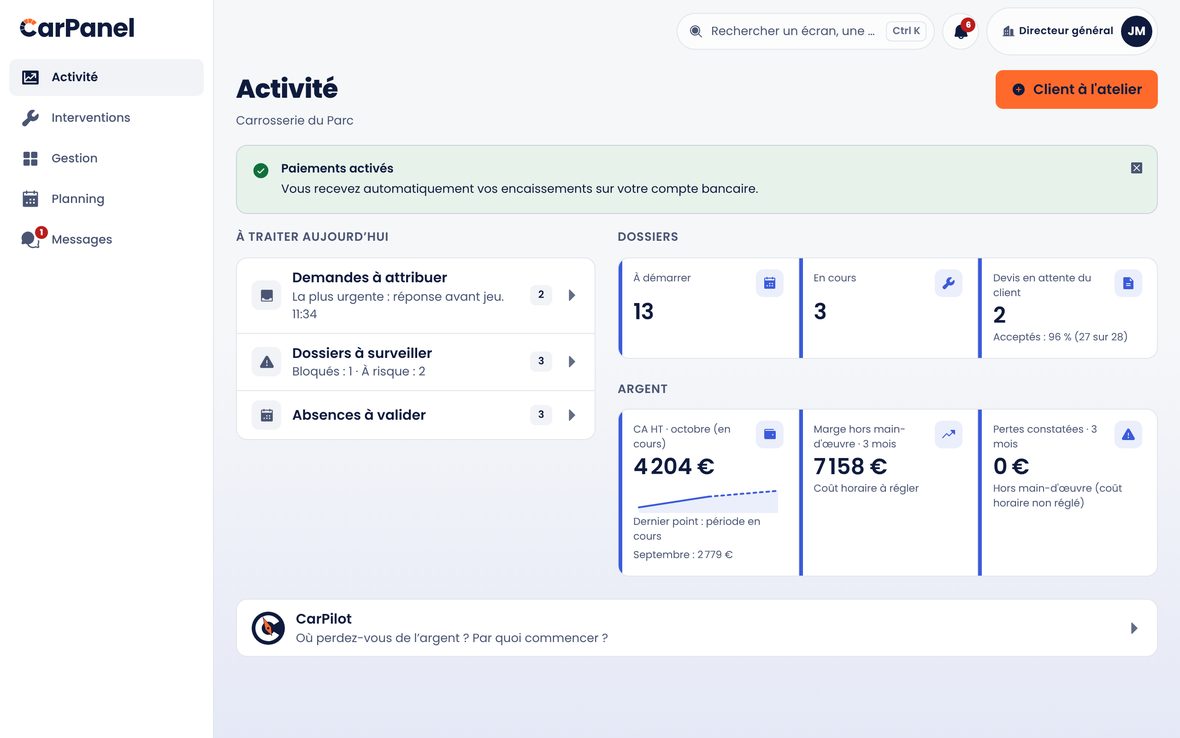
Le tableau de bord d'une carrosserie sur CarPanel.

Choisissez votre guide

Vous êtes…Ce que vous voulez faireGuide
🚗 Un particulierFaire réparer votre véhicule, suivre l'intervention, payerGuide Client
🏢 Un carrossier / une carrosserieGérer votre entreprise : équipe, devis, planning, encaissements, compta…Guide Carrossier (gestion)
🔧 Un technicien / carrossierRecevoir des missions, faire les devis, suivre vos interventionsGuide Technicien

Glossaire — tous les mots du métier expliqués simplement.

Questions fréquentes — les réponses rapides.


Sur quels supports puis-je utiliser CarPanel ?

CarPanel fonctionne partout, avec le même compte :

  • 📱 Application mobile (Android / iPhone) — l'expérience la plus complète pour les clients et les techniciens (notifications, GPS, photos).
  • 💻 Navigateur web (app.carpanel.fr) — idéal pour la gestion d'atelier et l'administration, sur ordinateur ou tablette. Installable en un clic comme une application (PWA).
  • 🖥️ Grand écran / TV — l'affichage s'adapte automatiquement (tableau de bord d'atelier sur écran mural, par exemple).

💡 Vous n'avez rien à réinstaller en changeant d'appareil. Connectez-vous simplement avec votre e-mail et votre mot de passe : vous retrouvez tout.


Prise en main express (5 minutes)


Conventions de ce guide

  • Les noms de boutons et d'écrans sont écrits comme dans l'application : « Confirmer », « Mon entreprise »…
  • Les 💡 astuces signalent un raccourci ou un bon réflexe.
  • Les ⚠️ points d'attention signalent ce qu'il ne faut pas oublier.
  • Pour rester concrets, les exemples suivent une entreprise fictive, « Carrosserie du Parc » (Lyon), et son équipe (Julien Moreau, dirigeant ; Sophie Lefebvre, comptabilité ; Mehdi Aouad, technicien…). Ce ne sont que des exemples : utilisez vos propres identifiants pour vous connecter.

Dernière mise à jour : ce guide est vérifié en conditions réelles à chaque révision — chaque étape décrite a été réalisée sur l'application, pas seulement décrite en théorie.

Guide Client — faire réparer votre véhicule

Ce guide s'adresse aux particuliers. En quelques minutes, vous demandez une réparation de carrosserie, comparez des devis, suivez le technicien en temps réel et réglez en ligne — en toute sécurité.

📍 Sommaire

  1. Créer votre compte
  2. Découvrir l'écran d'accueil
  3. Demander une réparation
  4. Recevoir la proposition d'un technicien
  5. Comparer et accepter un devis
  6. Suivre l'intervention en temps réel
  7. Payer en ligne
  8. Laisser un avis
  9. Échanger avec le technicien
  10. Gérer votre compte

1. Créer votre compte

  1. Ouvrez l'application (ou rendez-vous sur app.carpanel.fr).
  2. Sur l'écran d'accueil, appuyez sur « Créer un compte ».
  3. Renseignez votre prénom, votre nom, votre e-mail et un mot de passe (au moins 8 caractères, avec une majuscule et un chiffre).
  4. Cochez l'acceptation des conditions générales et de la politique de confidentialité (obligatoire).
  5. Appuyez sur « S'inscrire ».

Vous êtes connecté immédiatement. Un e-mail de bienvenue vous confirme la création du compte.

💡 Vous avez déjà reçu un devis sans compte ? Si un atelier vous a enregistré au comptoir (« sans rendez-vous »), vous avez peut-être reçu un lien pour récupérer votre dossier. En créant votre compte avec le même e-mail, vos interventions déjà existantes sont automatiquement rattachées.

💡 Vous êtes une entreprise (flotte, loueur) ? À l'inscription, cochez « Je m'inscris pour une entreprise » et renseignez votre SIRET : vous créez un compte société. Vos factures sont émises au nom de la société, et tous les véhicules de votre flotte se gèrent dans le même compte.

Exemple : Marie Dupuis crée son compte avec marie.dupuis@gmail.com.


2. Découvrir l'écran d'accueil

Une fois connecté, vous arrivez sur l'Accueil. La barre du bas propose cinq onglets :

L'écran d'accueil client : estimation IA, démarrage rapide et vos réparations en cours.
OngletÀ quoi ça sert
🏠 AccueilVos interventions en cours, vos ateliers favoris
🔍 RechercherTrouver un atelier autour de vous
DemanderLancer une nouvelle demande de réparation
💬 MessagesDiscuter avec les techniciens
👤 ProfilVos véhicules, vos informations, vos réglages

💡 Sur ordinateur, ces onglets se transforment en menu latéral à gauche : le contenu reste le même.


3. Demander une réparation

C'est le cœur de CarPanel. Appuyez sur l'onglet ➕ Demander.

Décrire le dommage, ajouter des photos et le véhicule : la demande de réparation.

a) Décrivez le dommage. Expliquez en une phrase ce qui s'est passé — par exemple « Pare-chocs arrière enfoncé après un accrochage sur un parking ».

b) Ajoutez des photos. Prenez une photo large (pour situer) et une photo de détail (pour montrer le dommage). Plus les photos sont nettes, plus l'estimation est précise.

c) Indiquez votre véhicule. Saisissez la plaque d'immatriculation : la marque, le modèle et l'année se remplissent automatiquement. Vous pouvez corriger si besoin.

d) Choisissez où et quand.

  • : à votre domicile (le technicien se déplace), au centre (vous déposez le véhicule), ou « peu importe ».
  • Quand : un créneau souhaité, et si vous êtes flexible ou si la date est impérative.

e) Validez. Vous obtenez tout de suite une estimation indicative par intelligence artificielle.

⚠️ L'estimation IA est une fourchette indicative, pas un prix ferme. Un carrossier confirmera le prix réel après avoir examiné les photos (et, si nécessaire, le véhicule). C'est normal et cela vous protège des mauvaises surprises.

Exemple : Marie demande la réparation de son pare-chocs arrière, à domicile, cette semaine, en se disant flexible sur la date.


4. Recevoir la proposition d'un technicien

Dès votre demande envoyée, CarPanel la propose automatiquement au meilleur technicien disponible près de chez vous (proximité, disponibilité, réputation).

  • Vous recevez une notification quand un technicien prend votre demande.
  • Si le premier technicien ne répond pas dans l'heure, la demande passe automatiquement au suivant — vous n'avez rien à faire.
  • Vous êtes prévenu si, exceptionnellement, aucun technicien n'est disponible immédiatement.

Vous voyez alors, sur la fiche de l'intervention, qui s'occupe de vous : nom du technicien, sa note, ses badges (« Travail soigné », « Rapide & ponctuel »…).


5. Comparer et accepter un devis

Le technicien prépare un devis détaillé (main-d'œuvre + pièces + peinture, TVA comprise). Vous recevez une notification « Votre devis est prêt ».

  1. Ouvrez l'intervention → section Devis.
  2. Consultez le détail ligne par ligne, le total TTC et le délai.
  3. Deux boutons : « Accepter le devis » ou « Refuser ».
  • Si vous acceptez, l'intervention est planifiée et le technicien peut démarrer.
  • Si vous refusez, votre demande peut être re-proposée à un autre technicien.

💡 Vous pouvez poser une question avant de décider : voir Échanger avec le technicien.


6. Suivre l'intervention en temps réel

Une fois le devis accepté, suivez tout depuis la fiche de l'intervention :

  • Le statut évolue : Devis accepté → En route → Sur place → En cours → Terminé.
  • Si le technicien se déplace chez vous, vous voyez sa position en direct sur une carte (comme une livraison) quand il est en route.
  • Le rapport d'inspection rassemble les photos prises par le technicien, classées par étape (constat initial, avant travaux, pendant, après). Vous avez la preuve visuelle de ce qui a été fait.

💡 Un lien de suivi public peut vous être partagé : il permet à un proche de suivre l'avancement sans avoir de compte.


7. Payer en ligne

Quand l'intervention est prête à être réglée, vous recevez une notification.

  1. Ouvrez l'intervention → « Payer ».
  2. Vérifiez le montant.
  3. Saisissez votre carte bancaire : le paiement est sécurisé (technologie Stripe). CarPanel ne stocke jamais votre numéro de carte.
  4. Vous recevez votre facture PDF automatiquement.

Votre argent est protégé. Le paiement est routé directement vers l'atelier professionnel. En cas d'annulation d'une prestation déjà payée, un remboursement est possible.


8. Laisser un avis

Après une intervention terminée, notez votre technicien — c'est précieux pour la communauté.

  1. Sur l'intervention terminée, appuyez sur « Laisser un avis ».
  2. Donnez une note (1 à 5 étoiles) et, si vous le souhaitez, quelques étiquettes (« Ponctuel », « Travail soigné »…) et un commentaire.
  3. Validez.

💡 Partagez aussi votre expérience sur Google : si l'atelier a activé cette option, un bouton « Partager votre avis sur Google » apparaît après votre avis. C'est proposé quelle que soit votre note.


9. Échanger avec le technicien

Depuis l'onglet 💬 Messages (ou le bouton « Contacter le technicien » sur l'intervention) :

  • Envoyez des messages, des photos.
  • Passez un appel audio ou vidéo directement dans l'application.
  • Si vous recevez un message dans une autre langue, appuyez longuement dessus → « Traduire ».

⚠️ Quand toutes vos interventions avec un atelier sont terminées depuis un moment, la conversation se met en lecture seule automatiquement. Elle se rouvre dès que vous avez une nouvelle intervention avec ce même atelier.


10. Gérer votre compte

Dans l'onglet 👤 Profil :

  • Mes véhicules : ajoutez / modifiez vos voitures pour aller plus vite lors des prochaines demandes.
  • Mes favoris : retrouvez vos ateliers préférés (visible aussi sur l'accueil).
  • Notifications : choisissez ce que vous voulez recevoir et vos horaires « ne pas déranger ».
  • Sécurité : changez votre mot de passe, activez la double authentification (recommandé).
  • Confidentialité (RGPD) : vous pouvez exporter vos données (portabilité) ou supprimer votre compte à tout moment.

En résumé

Demander → un technicien vous est proposé → devis → vous acceptez → suivi en direct → paiement sécurisé → avis. Tout au même endroit, sur le support de votre choix.

⬅️ Retour au sommaire général · ➡️ Glossaire

Guide Carrossier — piloter votre carrosserie de A à Z

Ce guide s'adresse aux professionnels de la carrosserie : dirigeants, responsables de service, personnel de gestion. CarPanel est votre ERP métier complet — équipe, devis, planning, encaissements, stock, RH, qualité, comptabilité, relation client — en plus de vous apporter des clients via la marketplace.

📍 Sommaire

Démarrer

  1. Inscrire votre entreprise
  2. La validation par CarPanel
  3. Configurer les encaissements (Stripe)
  4. Constituer votre équipe
  5. Gérer les accès et les rôles

Au quotidien

  1. Le tableau de bord
  2. Recevoir et distribuer les demandes (dispatch)
  3. Devis et grille tarifaire
  4. Planning et flotte en temps réel
  5. Encaissements et factures
  6. Imprimer et exporter (PDF, Word, Excel)

Les services (un responsable par métier)

  1. Panorama des services et rôles
  2. Réception & relation client
  3. Chiffrage & estimation
  4. Sinistres & assureurs
  5. Logistique, stock & achats
  6. Qualité & conformité
  7. RH & planification
  8. Commercial (CRM)
  9. Communication & marketing
  10. Comptabilité & finance
  11. Parc automobile & flotte

Transverse

  1. CarPilot, votre copilote IA
  2. Abonnement et modules
  3. Ateliers & secteurs
  4. Réversibilité : exporter vos données

Démarrer

1. Inscrire votre entreprise

  1. Depuis l'écran d'accueil, choisissez « Inscrire mon entreprise » (inscription professionnelle).
  2. Renseignez :
  • Vos informations (prénom, nom, e-mail, mot de passe) — vous serez le propriétaire du compte.
  • Votre entreprise : raison sociale, SIRET (14 chiffres), e-mail et téléphone de contact.
  • L'adresse : commencez à taper, l'adresse se complète automatiquement (rue, ville, code postal).
  1. Acceptez les conditions et validez.

💡 Vous vous inscrivez pour le compte de votre patron ? Cochez « Je ne suis pas le dirigeant » : vous créez le compte, invitez le dirigeant par e-mail, et la propriété lui sera transférée automatiquement quand il acceptera. Vous, vous gardez un rôle d'administrateur.

Exemple : Julien Moreau inscrit « Carrosserie du Parc », 18 avenue Berthelot, 69007 Lyon, SIRET 902 100 000 000 17.


2. La validation par CarPanel

Après l'inscription, votre entreprise est en attente de validation. L'équipe CarPanel vérifie votre dossier, puis :

  • Vous recevez un e-mail « Votre inscription est validée ».
  • Tous les comptes déjà configurés de votre entreprise sont activés en même temps.
  • Vous pouvez alors vous connecter et accéder à votre espace de gestion.

⚠️ Tant que l'entreprise n'est pas validée, le compte existe mais l'espace de gestion n'est pas encore ouvert. C'est une étape de sécurité normale (quelques minutes à quelques heures).

À l'inscription, vous démarrez avec un essai gratuit de 14 jours de la formule Pro — sans carte bancaire.


3. Configurer les encaissements (Stripe)

Pour encaisser les paiements de vos clients, connectez votre compte bancaire via Stripe Connect (le standard sécurisé du paiement en ligne).

  1. Dans Réglages → Virements / Encaissements, cliquez sur « Configurer les encaissements ».
  2. Vous êtes redirigé vers Stripe : renseignez vos informations légales et votre IBAN.
  3. De retour dans CarPanel, votre statut passe à « Encaissements activés ».

⚠️ Tant que cette étape n'est pas terminée, vous pouvez utiliser toute l'application mais pas encore encaisser de paiement client. C'est la seule étape qui nécessite de sortir un instant de l'app.


4. Constituer votre équipe

Deux types de comptes à distinguer :

  • Les techniciens (terrain / atelier) : ils reçoivent les missions et font les devis.
  • Les responsables et le personnel de gestion : ils pilotent un service (compta, RH, stock…).

Ajouter un technicien

Dans Équipe → « Ajouter un technicien » :

  • Prénom, nom, e-mail, téléphone.
  • Rattachement : à un atelier (travail au centre) ou à un secteur (mobilité).
  • Catégories de prestations.

Le technicien reçoit une invitation par e-mail pour choisir son mot de passe. (Voir le Guide Technicien.)

Exemple : Carrosserie du Parc emploie 5 techniciens — Mehdi Aouad et Youssef Amrani (mobiles), Anthony Faure et Kevin Dubois (atelier Berthelot), Bruno Lopes (atelier Confluence).

Ajouter un responsable ou du personnel de gestion

Voir la section suivante (Accès et rôles) : ils s'ajoutent via l'écran Accès.


5. Gérer les accès et les rôles

CarPanel fonctionne avec un responsable principal par service, qui peut ensuite déléguer des sous-rôles à son équipe. Chacun ne voit que ce qui le concerne.

Inviter un membre

Dans Accès → « Inviter un membre » :

  1. Prénom, nom, e-mail.
  2. Rôle (voir la liste au §12).
  3. Intitulé libre (facultatif) : « Responsable comptable », « Sous-directeur »… — c'est ce qui s'affichera à l'écran.
  4. Ajustez au besoin la grille de permissions (par domaine : voir / gérer).
  5. Envoyez l'invitation.
L'écran Accès & équipe : chaque membre, son rôle et ses actions (ajuster, confier, révoquer).

Le membre reçoit un e-mail pour choisir son mot de passe.

💡 L'invitation n'arrive pas ? Vous pouvez copier le lien d'invitation directement depuis l'écran Accès (bouton à côté du membre) et le transmettre par le canal de votre choix (SMS, messagerie…). Le lien est valable et sécurisé.

Les garde-fous

  • Le rôle Propriétaire ne s'attribue pas : la propriété se transfère via un bouton dédié (« Confier »), à double confirmation.
  • On ne peut jamais accorder plus de droits que les siens (anti-escalade).
  • Un responsable ne voit et ne gère que les accès de son périmètre.

Exemple : Julien (propriétaire) invite Sophie Lefebvre en « Responsable Administratif & Financier », Nadia Cherif en « Responsable RH », Manuel Costa en « Responsable Logistique & Achats »…


Au quotidien

6. Le tableau de bord

En vous connectant, vous arrivez sur votre tableau de bord, adapté à votre rôle :

Le tableau de bord de l'entreprise : activité, onboarding, files à traiter — pour « Carrosserie du Parc ».
  • Le dirigeant / l'administrateur voit la synthèse « Mon entreprise » : activité, chiffre d'affaires, alertes, historiques.
  • Chaque responsable de service voit un poste de travail dédié : ses indicateurs, ses alertes, ses files de travail. Un comptable voit les décaissements à valider ; un responsable qualité voit les non-conformités en retard ; etc.

💡 La synthèse direction (menu Entreprise → Synthèse) consolide tous les modules (finance, CRM, qualité, stock, RH) sur un seul écran pour un pilotage d'ensemble.


7. Recevoir et distribuer les demandes (dispatch)

Quand un client fait une demande dans votre zone, CarPanel la propose automatiquement au meilleur technicien. Mais vous gardez la main :

Dans Demandes / Dispatch :

  • Intercepter une offre pour la traiter vous-même.
  • Réassigner une mission à un autre de vos techniciens (avant démarrage, à lieu constant).
  • Activer / couper l'option « La gestion intercepte les demandes ».

💡 Vue flotte en temps réel : sur un grand écran, suivez la position de vos techniciens mobiles sur la carte, en direct.


8. Devis et grille tarifaire

La grille tarifaire

Votre grille tarifaire (Réglages → Grille tarifaire) définit vos prix. Elle démarre sur une grille standard de tarifs réels que vous personnalisez :

  • Modifiez une ligne (dans une limite de ±20 % du tarif de référence, pour rester crédible).
  • Importez votre propre grille depuis un fichier Excel.
  • Ajoutez vos opérations spécifiques (non bornées).

Un badge « vs marché » vous situe par rapport à la moyenne du réseau (formules Pro et Entreprise).

La grille tarifaire : vos tarifs de référence, personnalisables dans une borne de ±20 %.

Le cycle du devis

Le devis est établi par le technicien ou l'expert chiffrage, à partir de votre grille. Vous pouvez exiger une validation avant envoi (Réglages → « Validation des devis requise »).


9. Planning et flotte en temps réel

Dans Planning :

  • Vue agenda de tous vos techniciens et ateliers.
  • Créneaux réservés automatiquement quand un technicien accepte une mission.
  • Pour un atelier, un badge d'occupation « X / N places ».

Le planning se synchronise avec un agenda externe (lien ICS) si vous le souhaitez.


10. Encaissements et factures

  • Chaque paiement client réglé génère une facture PDF automatiquement, numérotée.
  • Suivez vos encaissements dans Finance.
  • La facturation en 2 temps (client + assureur) est gérée pour les dossiers sinistres.

💡 Répartition du chiffre d'affaires par technicien : un écran dédié permet de suivre la part de chacun.


11. Imprimer et exporter (PDF, Word, Excel)

Depuis un ordinateur (navigateur), les documents du quotidien s'impriment et s'exportent en un clic, avec un aperçu avant impression :

DocumentOù le trouver
Bon de commande fournisseurDétail d'une commande → « Imprimer / Exporter »
DevisCarte d'un devis
État du stockÉcran Stock (la liste affichée, filtres compris)
RéapprovisionnementFenêtre Réappro (groupé par fournisseur)
PlanningÉcran Planning (la période affichée)
Listes : fournisseurs, bénéficiaires, équipe, accès & rôles, clients, grille tarifaire, commandesChaque écran de liste (bouton « Imprimer / Exporter »)
L'aperçu avant impression d'un bon de commande : le document est émis au nom de votre entreprise.

Dans l'aperçu, trois choix :

  1. « Imprimer ou enregistrer en PDF » : la fenêtre d'impression de votre navigateur s'ouvre — choisissez votre imprimante, ou « Enregistrer au format PDF » pour obtenir un PDF.
  2. Word (.doc) : téléchargez le document pour le retravailler dans Word.
  3. Excel (.xlsx) : téléchargez les données en tableur (lignes de commande, stock…).

Sur les écrans de gestion, un bloc « Envoyer par e-mail » complète ces boutons : saisissez le destinataire (pré-rempli avec l'e-mail du fournisseur sur un bon de commande) — le document part dans le corps du message, avec le fichier Excel en pièce jointe.

💡 Les documents sont émis au nom de votre entreprise (en-tête avec votre raison sociale) — prêts à être envoyés à un fournisseur ou remis à un client.

💡 Import ↔ export : partout où vous pouvez importer une liste (fournisseurs, équipe, bénéficiaires…), vous pouvez aussi l'exporter — pratique pour un inventaire, une sauvegarde ou un partage avec votre comptable. Les IBAN des bénéficiaires ne sortent jamais qu'en version masquée.


Les services

12. Panorama des services et rôles

CarPanel couvre tous les métiers d'une carrosserie moderne. Chaque service a un responsable ; les postes subordonnés se créent par délégation.

RôleResponsable de…Exemple (Carrosserie du Parc)
Directeur général (propriétaire)Toute l'entrepriseJulien Moreau
Administrateur ERPParamétrage & comptesNathalie Girard
Responsable Production & AtelierLes chantiers, l'atelierFranck Bonnet
Responsable Administratif & FinancierCompta, finance, paieSophie Lefebvre
Responsable Relation Client & RéceptionL'accueil, l'agendaCamille Rousseau
Expert Chiffrage & EstimationLes devisThomas Perret
Responsable Sinistres & AssureursLes dossiers d'assuranceLaurent Fontaine
Responsable Parc Auto & MobilitéLe parc de véhiculesKarim Benali
Responsable Logistique & AchatsStock, fournisseursManuel Costa
Responsable Qualité & ConformitéContrôles, non-conformitésIsabelle Marchand
Responsable RH & PlanificationPersonnel, absencesNadia Cherif
Responsable CommercialDéveloppement, CRMVincent Lemoine
Responsable Communication & MarketingRéseaux, réputationÉlodie Vasseur
Responsable Informatique & ERPComptes & supervisionSébastien Roy
Responsable de secteurUne zone géographiqueOlivier Mercier
Responsable FormationMontée en compétencesPatricia Simon

Chaque responsable dispose d'un poste de travail (tableau de bord, onglets et files de travail propres) et d'un assistant CarPilot spécialisé (voir §23).


13. Réception & relation client

Qui : le responsable réception (Camille Rousseau) et son équipe.

  • Enregistrer un client au comptoir (« sans rendez-vous ») : créez l'intervention sur place, avec la plaque (pré-remplissage véhicule) et le dommage.
  • Gérer l'agenda de l'atelier (prises de rendez-vous, replanifications).
  • Recueillir la signature du client présent (bon de commande, ordre de réparation) directement à l'écran.

14. Chiffrage & estimation

Qui : l'expert chiffrage (Thomas Perret).

  • Établir les devis à partir de la grille tarifaire et des photos.
  • Utiliser l'assistant de classification des dommages (l'IA propose les opérations, vous fixez le prix).
  • Débloquer tout le cycle du devis (création → envoi → suivi de la réponse client).

15. Sinistres & assureurs

Qui : le responsable sinistres (Laurent Fontaine).

  • Réseau agréé : enregistrez vos agréments assureurs (AXA, MAIF, MATMUT…) avec leur configuration de facturation propre (délais, format de facture, cession de créance, RIB).
  • Dossiers sinistres : liez une intervention à un dossier, suivez le cycle expert (planifier la visite → enregistrer le rapport → mesurer l'écart devis / rapport).
  • OCR de documents : importez un document d'assurance — CarPilot en lit automatiquement l'assureur, le n° de sinistre, la plaque, les montants… pour pré-remplir le dossier (vous validez).
  • Facturation en 2 temps : facture client (franchise) + facture assureur (solde), au bon format.
Le réseau d'assureurs agréés (AXA, MAIF…) et leurs conditions de facturation.

16. Logistique, stock & achats

Qui : le responsable logistique (Manuel Costa).

  • Catalogue d'articles : peintures, consommables, pièces — avec prix d'achat / vente, seuils mini / maxi, unités et catégories (personnalisables).
  • Multi-magasins : ventilez le stock par entrepôt.
  • Mouvements : le stock ne bouge que par mouvements (entrée, sortie, transfert, inventaire). Valorisation en PMP (prix moyen pondéré).
  • Réapprovisionnement : la liste des articles sous le seuil, groupés par fournisseur, pour commander en un clic.
  • Commandes fournisseurs : numérotées (CF-AAAA-NNNNN), du brouillon à la réception (qui alimente le stock).
  • Commandes internes : traitez les demandes de pièces des techniciens (validation → préparation → expédition/retrait), y compris le prêt d'outils à rendre.
Le stock & les articles : catalogue valorisé, seuils de réapprovisionnement, mouvements.

💡 OCR facture fournisseur : importez une facture, CarPilot en extrait le fournisseur, les montants et l'IBAN pour préparer le décaissement.


17. Qualité & conformité

Qui : le responsable qualité (Isabelle Marchand).

  • Non-conformités (NC-AAAA-NNNNN) : défaut peinture, retard fournisseur, réclamation client… avec un workflow strict (ouverte → analyse → action corrective → validation → clôturée) et une cause racine.
  • Contrôles atelier : des checklists par intervention, sur 3 phases (entrée / intermédiaire / sortie).
  • Tableau de bord : taux de conformité, NC en retard, délai moyen de résolution.
Le module Qualité : non-conformités par statut, contrôles atelier et indicateurs.

18. RH & planification

Qui : le responsable RH (Nadia Cherif).

  • Absences : validez les demandes (congés, RTT, maladie…). Une absence approuvée retire automatiquement le technicien du planning.
  • Compteurs de congés (CP / RTT) par collaborateur.
  • Dossier collaborateur : certifications, habilitations, visites médicales, avec alertes d'échéance.
  • Entretiens : professionnels, annuels, de suivi — avec un tableau de conformité (échéance légale des 2 ans).
  • Pointage (badgeuse logicielle), relevé de temps, export des variables de paie, recrutement (pipeline de candidats).
Le module RH : absences, compteurs de congés, certifications et entretiens.

19. Commercial (CRM)

Qui : le responsable commercial (Vincent Lemoine).

Un CRM complet (remplace un Salesforce) :

  • Prospects : garages, flottes, concessions… avec source et statut.
  • Pipeline kanban d'opportunités, avec probabilité et montant pondéré.
  • Activités : notes, tâches planifiées (relances), rendez-vous.
  • Campagnes / segments : ciblez une audience et exportez-la (ou envoyez si un service d'e-mailing est branché). Chaque envoi inclut automatiquement un lien de désinscription (conformité RGPD) et les contacts désinscrits sont exclus de toutes les audiences.
  • Priorisation & relances : un score par prospect (chaud / tiède / froid) et un brouillon de relance rédigé par CarPilot.
  • Analytique : taux de conversion par source, cycle de vente, CA par source d'acquisition.
Le pipeline commercial (CRM) : opportunités par étape, pipeline pondéré, taux de réussite.

20. Communication & marketing

Qui : le responsable communication (Élodie Vasseur).

  • Réseau social interne : le fil d'actualité de l'entreprise (annonces, sondages, événements, groupes) — pour toute l'équipe.
  • E-réputation : suivez les avis clients de l'entreprise, répondez publiquement (avec un brouillon proposé par CarPilot).
  • Publications réseaux sociaux : rédigez un post (légende + hashtags générés par CarPilot), ajoutez une photo/vidéo, programmez — et publiez (ou copiez pour publier vous-même).
  • Visuels IA : générez des images / vidéos promotionnelles (selon votre formule).
Les publications réseaux sociaux, rédigées avec l'aide de CarPilot.

21. Comptabilité & finance

Qui : le responsable administratif & financier (Sophie Lefebvre).

  • Immobilisations & amortissements : cabine de peinture, pont élévateur… avec plan d'amortissement (linéaire ou dégressif).
  • Bénéficiaires & décaissements : payez fournisseurs et personnel. Cloisonnement strict entre compta fournisseurs et paie. Validation à 4 yeux, IBAN chiffré.
  • Résultat (P&L), synchronisation comptable (connecteur vers votre logiciel de compta, « zéro ressaisie »).
Le module Finance : chiffres clés, immobilisations, décaissements — vue du responsable financier.

💡 Confidentialité : les salaires (domaine Paie) ne sont visibles que des personnes explicitement habilitées.


22. Parc automobile & flotte

Qui : le responsable parc (Karim Benali).

  • Gérez les véhicules de prêt / courtoisie et les utilitaires des techniciens mobiles.
  • Suivez leur entretien et leur affectation.

Transverse

23. CarPilot, votre copilote IA

CarPilot est l'assistant IA de CarPanel, réservé aux professionnels. Depuis n'importe quel poste :

  • Posez une question sur vos données (« Quel est mon pipeline commercial ce mois-ci ? », « Combien de NC en retard ? ») — CarPilot répond à partir de votre tableau de bord, en respectant vos droits (il ne voit jamais plus que vous).
  • Demandez de l'aide sur les fonctionnalités (« Comment créer une commande fournisseur ? »).
  • Sur la formule Entreprise, CarPilot peut proposer des actions concrètes (créer un prospect, un fournisseur…) que vous confirmez d'un clic.

⚠️ CarPilot ne fait jamais rien tout seul : il propose, vous validez.


24. Abonnement et modules

CarPanel est un abonnement (3 formules, prix HT). Dans Réglages → Abonnement :

FormulePour quiComptesPrix (HT/mois)
EssentielPetite structureJusqu'à 3 comptes59 €
ProCarrosserie établie5 comptes inclus, puis 25 €/compte159 €
EntrepriseGroupe / multi-sitesDès 20 comptes (19 €/compte au-delà de 50)199 € + 22 €/compte (soit 639 € minimum)
  • Points clés : Essentiel couvre le socle (interventions, dispatch, planning, équipe, finance) ; Pro ajoute tous les modules, l'IA marketing et le benchmark réseau ; Entreprise ajoute l'IA agentique et une enveloppe de crédits IA élargie.
  • Paiement annuel : 2 mois offerts — 590 €, 1 590 € ou dès 6 390 € HT/an.
  • À l'inscription, vous bénéficiez de 14 jours d'essai de la formule Pro, sans carte bancaire.
  • Comparez les formules, changez de formule, gérez la facturation depuis cet écran.
  • Modules optionnels (Réglages → Modules) : activez / désactivez certains modules par service (réseau social, campagnes CRM, pointage…). Chaque responsable pilote les modules de son service.
L'écran Abonnement : formule courante, jours d'essai et comparaison des 3 offres.

25. Ateliers & secteurs

Une entreprise peut se découper en zones :

  • Ateliers (Site) : lieux physiques, dédiés (équipe propre) ou d'accueil (ouverts aux techniciens mobiles).
  • Secteurs : des zones géographiques (départements) avec leur responsable.

Chaque responsable de zone ne voit et ne gère que son périmètre. La carte des départements (écran « Ateliers & secteurs ») permet de dessiner visuellement les secteurs.

Exemple : Carrosserie du Parc a 3 ateliers (Berthelot, Confluence, point d'accueil Villeurbanne) et un secteur « Rhône Est » (dép. 69).


26. Réversibilité : exporter vos données

Vous restez propriétaire de vos données. Dans Réglages → « Exporter mes données », téléchargez un fichier JSON complet : fiche entreprise, ateliers, équipe, interventions, devis, pièces, fournisseurs, CRM…

✅ Cet export reste disponible même si votre entreprise est suspendue — c'est un droit de portabilité.


En résumé

Inscription → validation → encaissements → équipe & accès. Puis chaque service pilote son métier depuis son poste de travail, avec CarPilot en copilote. Un seul outil pour toute l'entreprise.

⬅️ Retour au sommaire général · ➡️ Glossaire

Guide Technicien — recevoir des missions et les mener à bien

Ce guide s'adresse aux techniciens carrossiers (mobiles ou en atelier). Vous recevez des missions, établissez les devis, réalisez les interventions et suivez vos disponibilités — le tout depuis votre téléphone.

📍 Sommaire

  1. Activer votre compte
  2. Votre espace technicien
  3. Recevoir et accepter une mission
  4. Établir le devis
  5. Réaliser l'intervention
  6. Gérer vos disponibilités
  7. Commander des pièces au magasin
  8. Suivre vos revenus
  9. Poser une absence
  10. Messagerie, appels et fil d'équipe

1. Activer votre compte

Votre entreprise vous a créé un compte. Selon la méthode choisie par votre responsable :

  • Vous recevez un e-mail d'invitation → cliquez sur le lien → choisissez votre mot de passe → votre compte est actif.
  • Ou votre responsable vous a communiqué directement votre identifiant et un mot de passe provisoire → connectez-vous et changez-le dans Profil → Sécurité.

Connectez-vous sur l'application mobile (recommandé) ou sur app.carpanel.fr.

💡 Bon à savoir : vous n'avez pas besoin d'être connecté en permanence pour recevoir des missions. Tant que vous êtes disponible selon votre planning, les missions vous parviennent par notification — même application fermée.

Exemple : Mehdi Aouad (mehdi.aouad@carpanel.fr), technicien mobile, active son compte et se connecte sur son téléphone.


2. Votre espace technicien

La barre du bas vous donne accès à :

OngletÀ quoi ça sert
📨 OffresLes missions qu'on vous propose (à accepter / refuser)
🔧 InterventionsVos chantiers en cours et passés
📄 DevisLes devis à établir ou déjà envoyés
PlusDisponibilités, commandes de pièces, annuaire, réseau interne…

Une pastille sur l'onglet Offres vous indique le nombre de missions en attente de réponse.

L'espace technicien : vos interventions à chaque étape.

3. Recevoir et accepter une mission

Quand une demande client vous est attribuée :

  1. Vous recevez une notification « Nouvelle mission disponible ».
  2. Ouvrez l'onglet 📨 Offres. Vous voyez : le type de dommage, le lieu, le créneau souhaité, la distance, une estimation indicative.
  3. Deux choix :
  • « Accepter » → la mission devient la vôtre, le créneau est bloqué dans votre agenda.
  • « Refuser » → la mission part automatiquement au technicien suivant.

⚠️ Vous avez 1 heure pour répondre. Passé ce délai, l'offre expire et passe à un autre technicien. Répondez vite : votre réactivité vous fait remonter dans les propositions suivantes.


4. Établir le devis

Une fois la mission acceptée, préparez le devis.

  1. Ouvrez l'intervention → « Créer le devis » (ou « Devis IA » pour partir d'une proposition automatique).
  2. L'assistant analyse la description et les photos et propose des opérations issues de la grille tarifaire de votre entreprise (débosselage, peinture, remplacement…).
  3. Vérifiez et ajustez : ajoutez/retirez des lignes, corrigez les quantités. Vous pouvez aussi ajouter une pièce du stock de l'entreprise.
  4. Le total (TVA comprise) se calcule automatiquement à partir des tarifs de votre entreprise.
  5. Quand le devis est prêt : « Envoyer au client ».

💡 Le prix n'est jamais inventé par l'IA. L'assistant choisit quelles opérations sont nécessaires ; le montant vient toujours de la grille tarifaire de votre entreprise. Vous gardez le dernier mot.

💡 2ᵉ avis CarPilot : avant d'envoyer, vous pouvez demander un « 2ᵉ avis » — CarPanel compare votre total à ceux des devis similaires déjà acceptés et vous dit s'il est cohérent, un peu bas ou un peu haut.

Le devis part au brouillon tant que vous ne l'avez pas envoyé : pas d'envoi accidentel.

💡 Imprimer ou exporter le devis : sur ordinateur, le bouton « Imprimer / Exporter » de la carte du devis ouvre un aperçu avant impression — imprimez-le, enregistrez-le en PDF, ou exportez-le en Word / Excel. Le document est émis au nom de votre entreprise.


5. Réaliser l'intervention

Une fois le devis accepté par le client, place au chantier.

a) Faites avancer le statut au fil du travail : En route → Sur place → En cours → Terminé. Le client suit ces étapes en direct.

b) Prenez les photos du « rapport d'inspection ». Classez-les par phase :

  • Avant travaux (obligatoire pour un dossier propre),
  • Pendant,
  • Après travaux (obligatoire).

Ces photos rassurent le client et sont indispensables pour les dossiers d'assurance.

c) Si vous êtes mobile, activez le partage de position quand vous êtes en route : le client vous suit sur la carte. (Pas de GPS pour un travail au centre.)

d) À la fin, notez le client (avis interne, non public) : ça aide toute la communauté d'ateliers.


6. Gérer vos disponibilités

Dans Plus → Disponibilités :

  • Mode de service : intervention mobile (chez le client), au centre (atelier), ou les deux.
  • Horaires de travail : vos plages par jour.
  • Mise en pause : le bouton « Ne plus recevoir de missions » vous met en pause sans fermer votre compte — utile en congé ou surchargé. Vous restez visible, mais on ne vous propose plus de nouvelles missions.
  • Catégories de prestations : les types de travaux que vous réalisez.
Gérer ses modes de service, ses horaires, sa mise en pause et ses absences.

⚠️ Vos disponibilités sont synchronisées sur tous vos appareils en temps réel. Une modification faite sur le téléphone est visible aussitôt côté gestion.


7. Commander des pièces au magasin

Besoin d'une pièce pour un chantier ? Dans Plus → Commander au magasin :

  1. Recherchez la pièce dans le catalogue du magasin.
  2. Indiquez la quantité et, si demandé, l'usage (pour une intervention précise, pour l'atelier, pour une formation…).
  3. Choisissez livraison ou retrait.
  4. Envoyez la demande : le magasin la traite (validation → préparation → expédition/retrait).

Vous suivez l'état de vos commandes et, si vous avez emprunté un outil, vous voyez ce que vous devez rendre.


8. Suivre vos revenus

Dans Plus → Revenus, vous voyez ce que votre travail rapporte — et ce qu'il va vous rapporter :

L'écran Revenus : votre part, le facturé, et ce qui est en attente d'encaissement.
  • Ce que vous allez toucher : le montant calculé avec votre part (le pourcentage fixé par votre employeur — ici 40 %). Tant que la part n'est pas définie, l'écran affiche le total facturé et vous invite à voir la question avec votre responsable.
  • En attente d'encaissement : les interventions terminées dont le client n'a pas encore payé — votre argent « dans les tuyaux ». Dès que le client règle, le montant bascule dans vos revenus.
  • Détail des interventions payées : l'historique, intervention par intervention, avec le facturé et votre part.

💡 Les montants affichés sont indicatifs : le versement effectif de votre part reste organisé par votre entreprise (salaire, facture, commission), selon votre contrat.


9. Poser une absence

Directement depuis Plus → Disponibilités → Mes absences :

  1. « Nouvelle demande » → type (congés payés, RTT, maladie…), dates de début et de fin.
  2. Envoyez : votre responsable RH reçoit la demande.
  3. Vous êtes notifié de la décision (acceptée / refusée). Une absence approuvée vous retire automatiquement du planning sur la période.

Un compteur de congés (CP / RTT restants) s'affiche si votre RH l'a activé.


10. Messagerie, appels et fil d'équipe

  • 💬 Messages : échangez avec vos clients (texte, photos, appels audio/vidéo).
  • Fil interne d'intervention : des notes d'équipe jamais visibles du client, pour coordonner un chantier entre collègues.
  • Réseau social interne (Plus → Réseau social) : les annonces de l'entreprise, sondages, événements.
  • Présence : entre collègues, votre statut (disponible / occupé / absent) s'affiche façon messagerie d'équipe. Il n'est jamais visible des clients.
  • Partage d'écran & prise en main (sur ordinateur) : pendant un appel entre collègues, partagez votre écran ; votre responsable peut, avec votre accord, prendre la main à distance pour vous guider dans l'application.

En résumé

Offre → j'accepte → je fais le devis depuis la grille → le client accepte → je réalise et je photographie chaque étape → terminé. Mes disponibilités et mes absences se gèrent en deux clics.

⬅️ Retour au sommaire général · ➡️ Guide Carrossier

Glossaire CarPanel

Tous les mots du métier et de l'application, expliqués simplement.

TermeDéfinition
Atelier (Site)Un lieu physique de l'entreprise. Dédié = avec sa propre équipe ; d'accueil = ouvert aux techniciens mobiles.
AvisNote et commentaire laissés après une intervention. Le client note le technicien (public) ; le technicien note le client (interne).
Badge technicienDistinction automatique (« Travail soigné », « Rapide & ponctuel »…) calculée à partir des avis.
CarPilotL'assistant IA réservé aux professionnels : répond à vos questions et vous aide dans l'app. À ne pas confondre avec l'estimation IA côté client (neutre).
DécaissementUne sortie d'argent : payer un fournisseur ou un salarié (≠ encaissement).
DevisProposition chiffrée détaillée. Né en brouillon, puis envoyé au client, qui l'accepte ou le refuse.
DispatchLa distribution automatique d'une demande client au meilleur technicien disponible, un à la fois.
EncaissementUne entrée d'argent : le paiement d'un client.
FranchiseLa part restant à la charge du client dans un dossier d'assurance.
Grille tarifaireVos prix par opération. Sert de base au calcul des devis.
InterventionUn dossier de réparation, de la demande jusqu'au paiement.
MFA / Double authentificationSécurité supplémentaire à la connexion (code à usage unique). Recommandée.
Non-conformité (NC)Un problème qualité tracé et suivi jusqu'à sa résolution.
OffreUne mission proposée à un technicien, valable 1 heure.
PMPPrix moyen pondéré : la valorisation d'un article en stock.
Poste de travailLe tableau de bord et les onglets propres à un rôle de responsable.
PropriétaireLe titulaire du compte de l'entreprise. La propriété se transfère (elle ne s'attribue pas).
ProspectUn contact commercial pas encore client (côté CRM).
PWAApplication web installable sur ordinateur ou mobile, comme une vraie app.
Rapport d'inspectionLes photos du chantier classées par phase (constat, avant, pendant, après).
RGPDRéglementation sur les données personnelles. Vous pouvez exporter ou supprimer vos données.
Rôle d'organisationLe métier d'un membre (comptable, RH, responsable atelier…) qui détermine ce qu'il voit et peut faire.
SecteurUne zone géographique (départements) avec son responsable, pour les techniciens mobiles.
Sinistre (Claim)Un dossier d'assurance lié à une intervention.
Stripe / Stripe ConnectLe service de paiement sécurisé. Connect route l'argent directement vers l'atelier.
Walk-in (sans rendez-vous)Un client enregistré directement au comptoir de l'atelier.

⬅️ Retour au sommaire général

Questions fréquentes

Général

Sur quels appareils puis-je utiliser CarPanel ?

Sur mobile (Android / iPhone), sur ordinateur et tablette via app.carpanel.fr, et sur grand écran. Le même compte fonctionne partout, sans réinstallation.

Dois-je payer pour créer un compte client ?

Non. Les comptes clients (particuliers) sont gratuits. Seuls les carrossiers ont un abonnement.

J'ai changé de téléphone, je perds mes données ?

Non. Reconnectez-vous avec votre e-mail et votre mot de passe, tout est là.


Client

L'estimation affichée est-elle le prix final ?

Non, c'est une fourchette indicative. Le prix ferme vient du devis établi par le carrossier après examen des photos.

Comment suivre le technicien qui vient chez moi ?

Sur la fiche de l'intervention : quand il est en route, sa position s'affiche en direct sur une carte.

Mon paiement est-il sécurisé ?

Oui, via Stripe. CarPanel ne stocke jamais votre numéro de carte. Vous recevez une facture PDF.

Puis-je supprimer mon compte ?

Oui, à tout moment, dans Profil → Confidentialité. Vous pouvez aussi exporter vos données.


Carrossier

Combien de temps pour être validé après l'inscription ?

De quelques minutes à quelques heures, le temps que l'équipe CarPanel vérifie votre dossier.

Un membre n'a pas reçu son e-mail d'invitation. Que faire ?

Depuis l'écran Accès, copiez le lien d'invitation et transmettez-le-lui directement (SMS, messagerie). Le lien est sécurisé et valable.

Quelle formule choisir ?

  • Essentiel : petite structure, besoins de base.
  • Pro : la plupart des ateliers (tous les modules).
  • Entreprise : groupes, multi-sites, IA avancée.

Vous démarrez avec 14 jours d'essai Pro, sans carte bancaire.

Puis-je encaisser sans configurer Stripe ?

Non. La connexion Stripe Connect est nécessaire pour recevoir les paiements. Le reste de l'app fonctionne sans.

Un salarié voit-il les salaires des autres ?

Non. Le domaine « Paie » est cloisonné et n'est visible que des personnes explicitement habilitées.

Puis-je imprimer mes bons de commande, devis ou listes de stock ?

Oui, depuis un ordinateur : le bouton « Imprimer / Exporter » ouvre un aperçu avant impression, avec impression (ou enregistrement en PDF), export Word (.doc), export Excel (.xlsx) et envoi par e-mail (le document part dans le corps du message, l'Excel en pièce jointe — pratique pour transmettre un bon de commande à un fournisseur). Les documents sont émis au nom de votre entreprise.


Technicien

Dois-je rester connecté pour recevoir des missions ?

Non. Tant que vous êtes disponible selon votre planning, les missions arrivent par notification, même l'app fermée.

Combien de temps pour répondre à une offre ?

1 heure. Passé ce délai, elle passe au technicien suivant.

L'IA fixe-t-elle le prix de mes devis ?

Non. L'IA propose quelles opérations sont nécessaires ; le prix vient de la grille de votre entreprise. Vous validez.

Comment me mettre en congé sans perdre mon compte ?

Utilisez « Ne plus recevoir de missions » (pause) dans vos disponibilités, ou posez une absence (RH).

⬅️ Retour au sommaire général