Guide Carrossier — piloter votre carrosserie de A à Z
Ce guide s'adresse aux professionnels de la carrosserie : dirigeants, responsables de service, personnel de gestion. CarPanel est votre ERP métier complet — équipe, devis, planning, encaissements, stock, RH, qualité, comptabilité, relation client — en plus de vous apporter des clients via la marketplace.
📍 Sommaire
Démarrer
- Inscrire votre entreprise
- La validation par CarPanel
- Configurer les encaissements (Stripe)
- Constituer votre équipe
- Gérer les accès et les rôles
Au quotidien
- Le tableau de bord
- Recevoir et distribuer les demandes
- Devis et grille tarifaire
- Planning et flotte en temps réel
- Encaissements et factures
- Imprimer et exporter (PDF, Word, Excel)
Les services (un responsable par métier)
- Panorama des services et rôles
- Réception & relation client
- Chiffrage & estimation
- Sinistres & assureurs
- Logistique, stock & achats
- Qualité & conformité
- RH & planification
- Commercial (CRM)
- Communication & marketing
- Comptabilité & finance
- Parc automobile & flotte
Transverse
- CarPilot, votre assistant IA
- Abonnement et modules
- Ateliers & secteurs
- Réversibilité : exporter vos données
Démarrer
1. Inscrire votre entreprise
- Depuis l'écran d'accueil, choisissez « Inscrire mon entreprise » (inscription professionnelle).
- Renseignez :
- Vos informations (prénom, nom, e-mail, mot de passe) — vous serez le propriétaire du compte.
- Votre entreprise : raison sociale, SIRET (14 chiffres), e-mail et téléphone de contact.
- L'adresse : commencez à taper, l'adresse se complète automatiquement (rue, ville, code postal).
- Acceptez les conditions et validez.
💡 Vous vous inscrivez pour le compte de votre patron ? Cochez « Je ne suis pas le dirigeant » : vous créez le compte, invitez le dirigeant par e-mail, et la propriété lui sera transférée automatiquement quand il acceptera. Vous, vous gardez un rôle d'administrateur.
Exemple : Julien Moreau inscrit « Carrosserie du Parc », 18 avenue Berthelot, 69007 Lyon, SIRET 902 100 000 000 17.
2. La validation par CarPanel
Vous êtes connecté dès la fin de l'inscription : vous pouvez configurer votre grille tarifaire, inviter votre équipe, créer vos devis et vos dossiers clients tout de suite.
En parallèle, CarPanel vérifie votre SIRET auprès du registre des entreprises :
- Tout concorde (entreprise active, raison sociale et activité cohérentes) → votre entreprise est validée automatiquement, en quelques secondes.
- Un doute (raison sociale différente, activité inhabituelle, registre momentanément injoignable) → l'équipe CarPanel regarde votre dossier ; vous recevez ensuite un e-mail « Votre inscription est validée » et tous les comptes déjà configurés de votre entreprise sont activés.
- SIRET introuvable ou établissement fermé → l'inscription est refusée immédiatement : c'est presque toujours une faute de frappe, corrigez le numéro et recommencez.
⚠️ Tant que l'entreprise n'est pas validée, vous utilisez tout l'outil, mais vous ne recevez pas encore de demandes de clients CarPanel et vous ne pouvez pas encaisser en ligne : un bandeau vous l'indique sur l'écran des offres. C'est une étape de sécurité normale.
Votre compte est gratuit, sans carte bancaire ni limite de temps. À l'inscription, vous bénéficiez en plus de 14 jours de formule Pro pour essayer tous les modules ; ensuite, si vous ne choisissez pas de formule, vous restez simplement sur le compte gratuit.
3. Configurer les encaissements (Stripe)
Pour encaisser les paiements de vos clients, connectez votre compte bancaire via Stripe Connect (le standard sécurisé du paiement en ligne).
- Dans Réglages → Virements / Encaissements, cliquez sur « Configurer les encaissements ».
- Vous êtes redirigé vers Stripe : renseignez vos informations légales et votre IBAN.
- De retour dans CarPanel, votre statut passe à « Encaissements activés ».
⚠️ Tant que cette étape n'est pas terminée, vous pouvez utiliser toute l'application mais pas encore encaisser de paiement client. C'est la seule étape qui nécessite de sortir un instant de l'app.
4. Constituer votre équipe
Deux types de comptes à distinguer :
- Les techniciens (terrain / atelier) : ils reçoivent les missions et font les devis.
- Les responsables et le personnel de gestion : ils pilotent un service (comptabilité, RH, stock…).
Ajouter un technicien
Dans Équipe → « Ajouter un technicien » :
- Prénom, nom, e-mail, téléphone.
- Rattachement : à un atelier (travail au centre) ou à un secteur (mobilité).
- Catégories de prestations.
Le technicien reçoit une invitation par e-mail pour choisir son mot de passe. (Voir le Guide Technicien.)
Exemple : Carrosserie du Parc emploie 5 techniciens — Mehdi Aouad et Youssef Amrani (mobiles), Anthony Faure et Kevin Dubois (atelier Berthelot), Bruno Lopes (atelier Confluence).
Ajouter un responsable ou du personnel de gestion
Voir la section suivante (Accès et rôles) : ils s'ajoutent via l'écran Accès.
5. Gérer les accès et les rôles
CarPanel fonctionne avec un responsable principal par service, qui peut ensuite déléguer des sous-rôles à son équipe. Chacun ne voit que ce qui le concerne.
Inviter un membre
Dans Accès → « Inviter un membre » :
- Prénom, nom, e-mail.
- Rôle (voir la liste au §12).
- Intitulé libre (facultatif) : « Responsable comptable », « Sous-directeur »… — c'est ce qui s'affichera à l'écran.
- Ajustez au besoin la grille de permissions (par domaine : voir / gérer).
- Envoyez l'invitation.
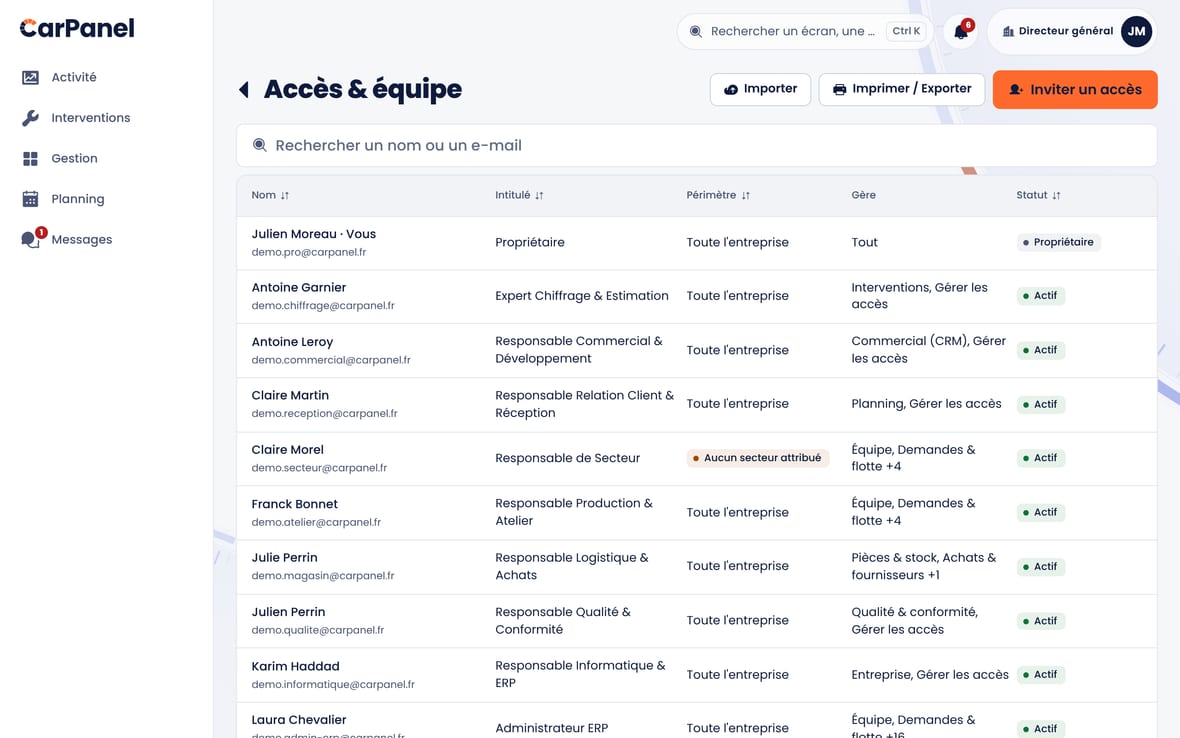
Le membre reçoit un e-mail pour choisir son mot de passe.
💡 L'invitation n'arrive pas ? Vous pouvez copier le lien d'invitation directement depuis l'écran Accès (bouton à côté du membre) et le transmettre par le canal de votre choix (SMS, messagerie…). Le lien est valable et sécurisé.
Les garde-fous
- Le rôle Propriétaire ne s'attribue pas : la propriété se transfère via un bouton dédié (« Confier »), à double confirmation.
- On ne peut jamais accorder plus de droits que les siens (anti-escalade).
- Un responsable ne voit et ne gère que les accès de son périmètre.
Exemple : Julien (propriétaire) invite Sophie Lefebvre en « Responsable Administratif & Financier », Nadia Cherif en « Responsable RH », Manuel Costa en « Responsable Logistique & Achats »…
Au quotidien
6. Le tableau de bord
En vous connectant, vous arrivez sur votre tableau de bord, adapté à votre rôle :
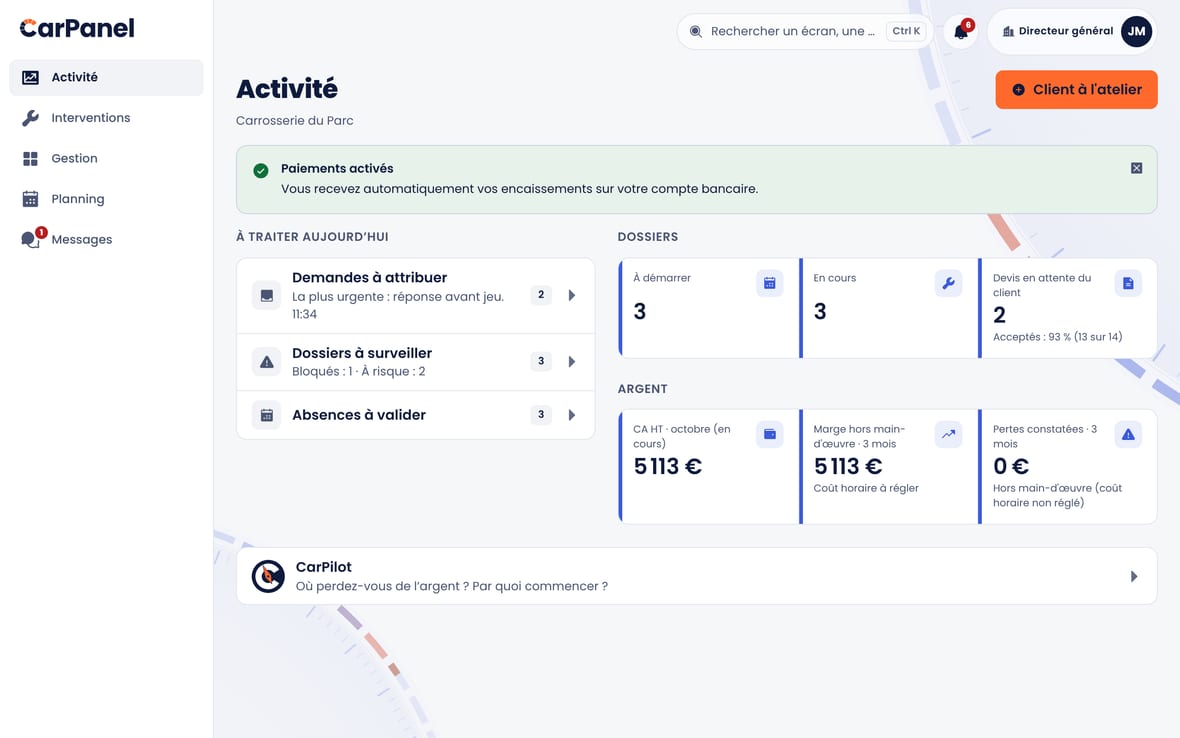
- Le dirigeant / l'administrateur voit la synthèse « Mon entreprise » : activité, chiffre d'affaires, alertes, historiques.
- Chaque responsable de service voit un poste de travail dédié : ses indicateurs, ses alertes, ses files de travail. Un comptable voit les décaissements à valider ; un responsable qualité voit les non-conformités en retard ; etc.
💡 La synthèse direction (menu Entreprise → Synthèse) consolide tous les modules (finance, CRM, qualité, stock, RH) sur un seul écran pour un pilotage d'ensemble.
7. Recevoir et distribuer les demandes
Quand un client fait une demande dans votre zone, CarPanel la propose automatiquement au meilleur technicien. Mais vous gardez la main :
Dans Demandes :
- Intercepter une offre pour la traiter vous-même.
- Réassigner une mission à un autre de vos techniciens (avant démarrage, à lieu constant).
- Activer / couper l'option « La gestion intercepte les demandes ».
💡 Vue flotte en temps réel : sur un grand écran, suivez la position de vos techniciens mobiles sur la carte, en direct.
8. Devis et grille tarifaire
La grille tarifaire
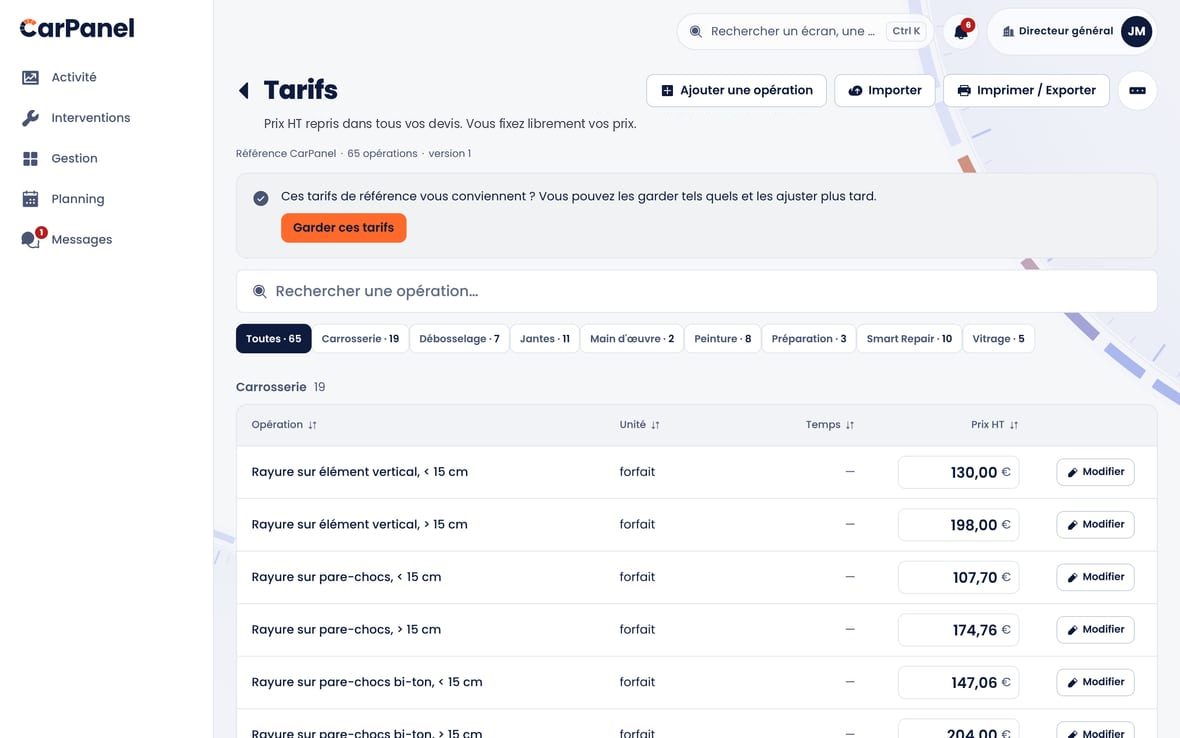
Votre grille tarifaire (Réglages → Grille tarifaire) définit vos prix. Elle démarre sur une grille de départ proposée par CarPanel : vous fixez librement vos propres prix.
- Modifiez n'importe quelle ligne, sans limite. Si un prix s'écarte de plus de 50 % de la grille de départ, un avertissement vous invite à vérifier qu'il n'y a pas d'erreur de saisie ; vous pouvez l'enregistrer tel quel.
- Importez votre propre grille depuis un fichier Excel.
- Ajoutez vos opérations spécifiques.
Un badge « vs marché » vous situe par rapport à la moyenne du réseau (formules Pro et Entreprise).
Le cycle du devis
Le devis est établi par le technicien ou l'expert chiffrage, à partir de votre grille. Vous pouvez exiger une validation avant envoi (Réglages → « Validation des devis requise »).
Main-d'œuvre et durée. Pour une ligne de main-d'œuvre, indiquez le temps prévu : le devis et la facture affichent le temps et le taux horaire. Déclarez une fois pour toutes votre mode de calcul du temps (temps réellement passé ou barème du constructeur) dans Réglages → Identité légale, et indiquez la durée estimée des travaux dans l'éditeur du devis : elle dit au client combien de temps son véhicule sera immobilisé.
Pièces issues de l'économie circulaire. Pour chaque pièce, indiquez son origine (neuve d'origine, adaptable, d'occasion, échange standard). Si vous ne proposez pas de pièce issue de l'économie circulaire, choisissez le motif (indisponible à temps, risque pour la sécurité, pièce non concernée, gratuit ou sous garantie) : il est montré au client. Quand le client en a demandé, le devis ne part pas tant qu'une pièce neuve n'a pas de motif. Au comptoir, notez son choix dans le formulaire.
9. Planning et flotte en temps réel
Dans Planning :
- Vue agenda de tous vos techniciens et ateliers.
- Créneaux réservés automatiquement quand un technicien accepte une mission.
- Pour un atelier, un badge d'occupation « X / N places ».
Le planning se synchronise avec un agenda externe (lien ICS) si vous le souhaitez.
Informer vos techniciens de la géolocalisation
Pendant une intervention à domicile, et quand un technicien est disponible pour recevoir des missions, l'application utilise la position de son téléphone. Vous êtes son employeur : c'est à vous de l'en informer avant, par écrit (RGPD, art. 13 ; Code du travail, art. L1222-4). Si votre entreprise a un CSE, consultez-le avant de mettre l'outil en service (art. L2312-38).
Remettez à chaque technicien la note ci-dessous, complétée (les passages entre crochets) :
Note d'information — géolocalisation dans l'application CarPanel
[Nom de l'entreprise], [adresse], utilise l'application CarPanel pour attribuer les interventions et prévenir les clients de votre arrivée.
Ce qui est collecté. La position GPS de votre téléphone (latitude, longitude, heure), dans deux cas seulement : pendant une intervention à domicile acceptée ou en cours (le client voit votre arrivée, l'entreprise vous voit sur la carte « Flotte ») ; quand vous êtes « Disponible pour recevoir des missions » (votre dernière position sert à vous proposer les demandes proches). Aucune position n'est collectée pour un travail à l'atelier.
Ce qui n'est jamais fait. Aucun historique de vos trajets, aucun contrôle de votre vitesse, aucun calcul de votre temps de travail à partir de votre position, aucune collecte en dehors de ces deux cas.
Combien de temps. Seule votre dernière position est gardée, remplacée à chaque envoi. La carte « Flotte » l'efface au bout de 15 minutes. Elle est supprimée dès que vous n'êtes plus disponible pour les missions ou que votre compte est fermé.
Pourquoi. Proposer une demande au technicien le plus proche et prévenir le client de votre arrivée. Base légale : l'intérêt légitime de l'entreprise (RGPD, art. 6, 1, f).
Qui la voit. Les personnes de l'entreprise chargées du planning et de la flotte, et le client de l'intervention en cours. CarPanel, qui fournit l'application, la traite pour le compte de l'entreprise et ne s'en sert pas pour lui-même.
Comment l'arrêter. En dehors de vos heures de travail, désactivez « Disponible pour recevoir des missions » dans l'application. Vous pouvez aussi refuser l'accès à la position dans les réglages de votre téléphone.
Vos droits. Vous pouvez demander l'accès à vos données, leur rectification, leur effacement ou leur limitation, et vous opposer à ce traitement, auprès de [nom, fonction, e-mail]. Vous pouvez aussi adresser une réclamation à la CNIL (cnil.fr).
Fait à [ville], le [date]. Remise à [nom du technicien].
⚠️ Ne détournez pas la position : la loi interdit de s'en servir pour contrôler le temps de travail ou suivre un salarié en dehors de ses missions. L'application ne le permet pas, et l'en informer ainsi vous protège.
10. Encaissements et factures
- Chaque paiement client réglé génère une facture PDF automatiquement, numérotée.
- Suivez vos encaissements dans Finance.
- La facturation en 2 temps (client + assureur) est gérée pour les dossiers sinistres.
💡 Répartition du chiffre d'affaires par technicien : un écran dédié permet de suivre la part de chacun.
11. Imprimer et exporter (PDF, Word, Excel)
Depuis un ordinateur (navigateur), les documents du quotidien s'impriment et s'exportent en un clic, avec un aperçu avant impression :
| Document | Où le trouver |
|---|---|
| Bon de commande fournisseur | Détail d'une commande → « Imprimer / Exporter » |
| Devis | Carte d'un devis |
| État du stock | Écran Stock (la liste affichée, filtres compris) |
| Réapprovisionnement | Fenêtre Réapprovisionnement (groupée par fournisseur) |
| Planning | Écran Planning (la période affichée) |
| Listes : fournisseurs, bénéficiaires, équipe, accès & rôles, clients, grille tarifaire, commandes | Chaque écran de liste (bouton « Imprimer / Exporter ») |
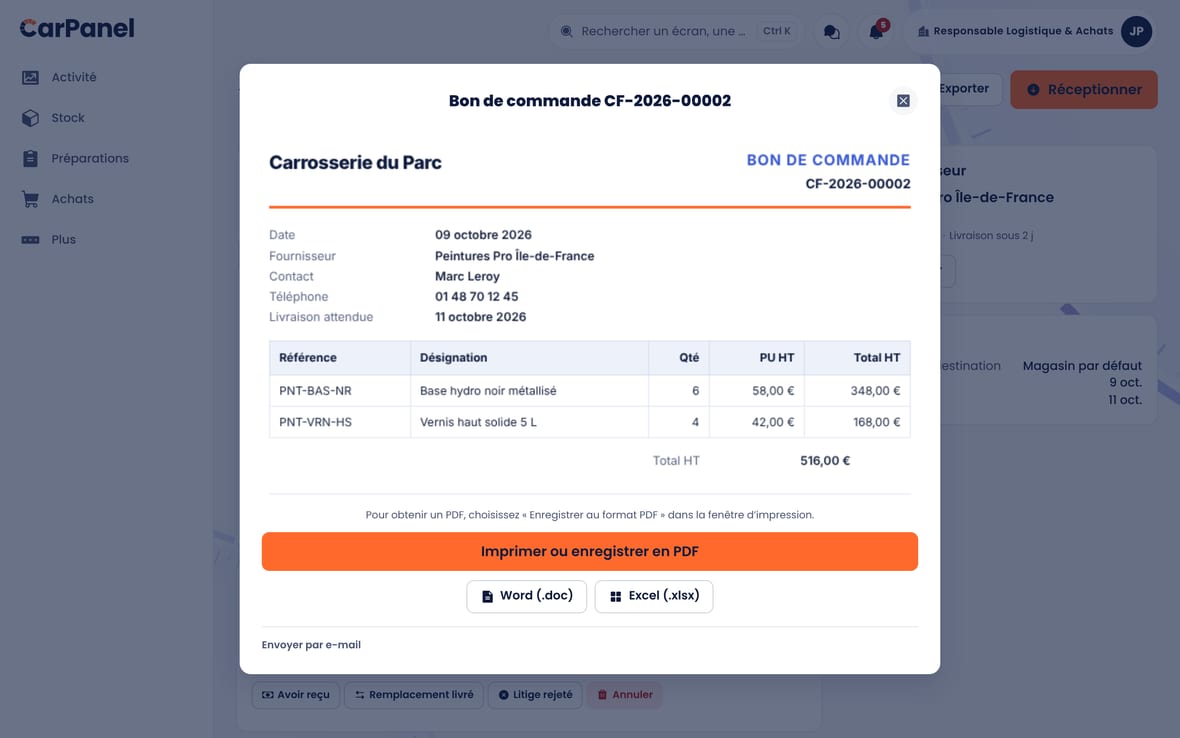
Dans l'aperçu, trois choix :
- « Imprimer ou enregistrer en PDF » : la fenêtre d'impression de votre navigateur s'ouvre — choisissez votre imprimante, ou « Enregistrer au format PDF » pour obtenir un PDF.
- Word (.doc) : téléchargez le document pour le retravailler dans Word.
- Excel (.xlsx) : téléchargez les données en tableur (lignes de commande, stock…).
Sur les écrans de gestion, un bloc « Envoyer par e-mail » complète ces boutons : saisissez le destinataire (pré-rempli avec l'e-mail du fournisseur sur un bon de commande) — le document part dans le corps du message, avec le fichier Excel en pièce jointe.
💡 Les documents sont émis au nom de votre entreprise (en-tête avec votre raison sociale) — prêts à être envoyés à un fournisseur ou remis à un client.
💡 Import ↔ export : partout où vous pouvez importer une liste (fournisseurs, équipe, bénéficiaires…), vous pouvez aussi l'exporter — pratique pour un inventaire, une sauvegarde ou un partage avec votre comptable. Les IBAN des bénéficiaires ne sortent jamais qu'en version masquée.
Les services
12. Panorama des services et rôles
CarPanel couvre tous les métiers d'une carrosserie moderne. Chaque service a un responsable ; les postes subordonnés se créent par délégation.
| Rôle | Responsable de… | Exemple (Carrosserie du Parc) |
|---|---|---|
| Directeur général (propriétaire) | Toute l'entreprise | Julien Moreau |
| Administrateur ERP | Paramétrage & comptes | Nathalie Girard |
| Responsable Production & Atelier | Les chantiers, l'atelier | Franck Bonnet |
| Responsable Administratif & Financier | Comptabilité, finance, paie | Sophie Lefebvre |
| Responsable Relation Client & Réception | L'accueil, l'agenda | Camille Rousseau |
| Expert Chiffrage & Estimation | Les devis | Thomas Perret |
| Responsable Sinistres & Assureurs | Les dossiers d'assurance | Laurent Fontaine |
| Responsable Parc Auto & Mobilité | Le parc de véhicules | Karim Benali |
| Responsable Logistique & Achats | Stock, fournisseurs | Manuel Costa |
| Responsable Qualité & Conformité | Contrôles, non-conformités | Isabelle Marchand |
| Responsable RH & Planification | Personnel, absences | Nadia Cherif |
| Responsable Commercial | Développement, CRM | Vincent Lemoine |
| Responsable Communication & Marketing | Réseaux, réputation | Élodie Vasseur |
| Responsable Informatique & ERP | Comptes & supervision | Sébastien Roy |
| Responsable de secteur | Une zone géographique | Olivier Mercier |
| Responsable Formation | Montée en compétences | Patricia Simon |
Chaque responsable dispose d'un poste de travail (tableau de bord, onglets et files de travail propres) et d'un assistant CarPilot spécialisé (voir §23).
13. Réception & relation client
Qui : le responsable réception (Camille Rousseau) et son équipe.
- Enregistrer un client au comptoir (« sans rendez-vous ») : créez l'intervention sur place, avec la plaque (pré-remplissage véhicule) et le dommage.
- Gérer l'agenda de l'atelier (prises de rendez-vous, replanifications).
- Recueillir la signature du client présent (bon de commande, ordre de réparation) directement à l'écran.
14. Chiffrage & estimation
Qui : l'expert chiffrage (Thomas Perret).
- Établir les devis à partir de la grille tarifaire et des photos.
- Utiliser l'assistant de classification des dommages (l'IA propose les opérations, vous fixez le prix).
- Débloquer tout le cycle du devis (création → envoi → suivi de la réponse client).
15. Sinistres & assureurs
Qui : le responsable sinistres (Laurent Fontaine).
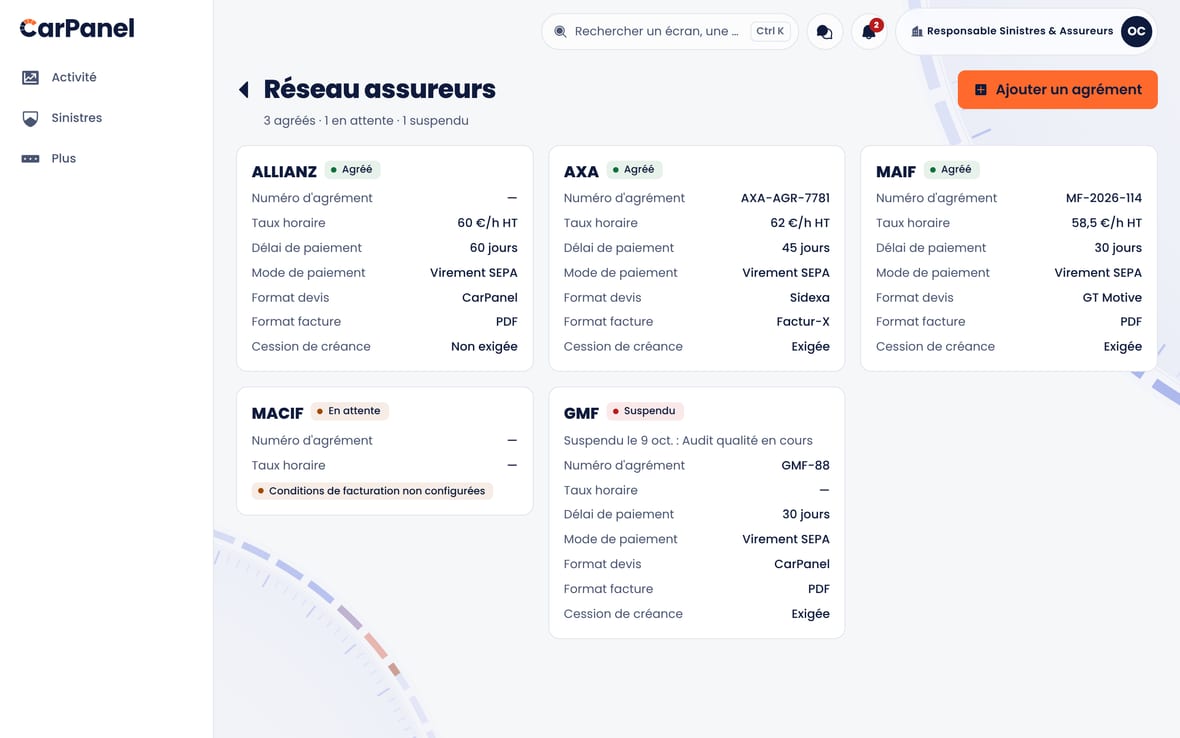
- Réseau agréé : enregistrez vos agréments assureurs (AXA, MAIF, MATMUT…) avec leur configuration de facturation propre (délais, format de facture, cession de créance, RIB).
- Dossiers sinistres : liez une intervention à un dossier, suivez le cycle expert (planifier la visite → enregistrer le rapport → mesurer l'écart devis / rapport).
- Cession de créance : depuis le dossier sinistre, touchez « Cession de créance ». Faites lire l'acte au client sur la tablette, envoyez-lui le code de signature (il le reçoit par e-mail et le saisit), puis il signe. Il reçoit aussitôt son exemplaire de l'acte en PDF.
- Notification à l'assureur : une fois la cession signée, ouvrez « Notification à l'assureur » : relisez la lettre, envoyez-la par e-mail (l'acte est joint) ou notez un envoi par courrier, puis notez l'accusé de réception. Tant que l'assureur n'a pas reçu cette notification, il peut payer le client directement.
- OCR de documents : importez un document d'assurance — CarPilot en lit automatiquement l'assureur, le n° de sinistre, la plaque, les montants… pour pré-remplir le dossier (vous validez).
- Facturation en 2 temps : facture client (franchise) + facture assureur (solde), au bon format.
16. Logistique, stock & achats
Qui : le responsable logistique (Manuel Costa).
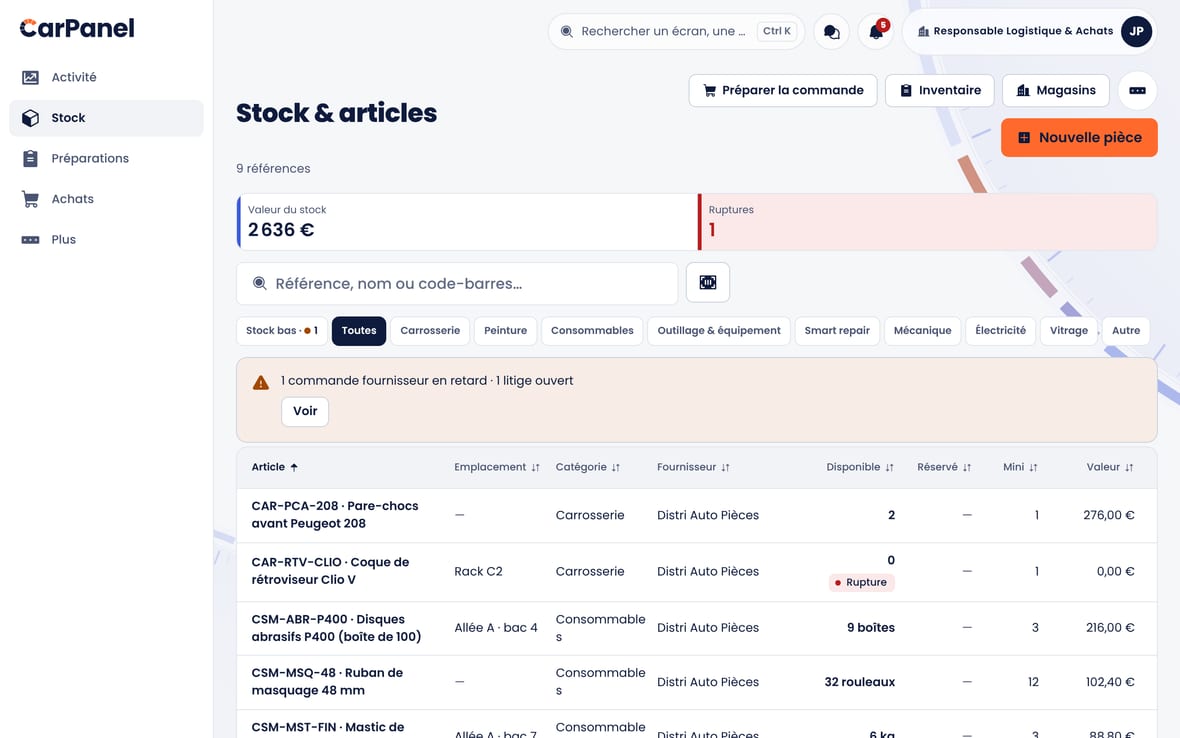
- Catalogue d'articles : peintures, consommables, pièces — avec prix d'achat / vente, seuils mini / maxi, unités et catégories (personnalisables).
- Multi-magasins : ventilez le stock par entrepôt.
- Mouvements : le stock ne bouge que par mouvements (entrée, sortie, transfert, inventaire). Valorisation en PMP (prix moyen pondéré).
- Réapprovisionnement : la liste des articles sous le seuil, groupés par fournisseur, pour commander en un clic.
- Commandes fournisseurs : numérotées (CF-AAAA-NNNNN), du brouillon à la réception (qui alimente le stock).
- Commandes internes : traitez les demandes de pièces des techniciens (validation → préparation → expédition/retrait), y compris le prêt d'outils à rendre.
💡 OCR facture fournisseur : importez une facture, CarPilot en extrait le fournisseur, les montants et l'IBAN pour préparer le décaissement.
17. Qualité & conformité
Qui : le responsable qualité (Isabelle Marchand).
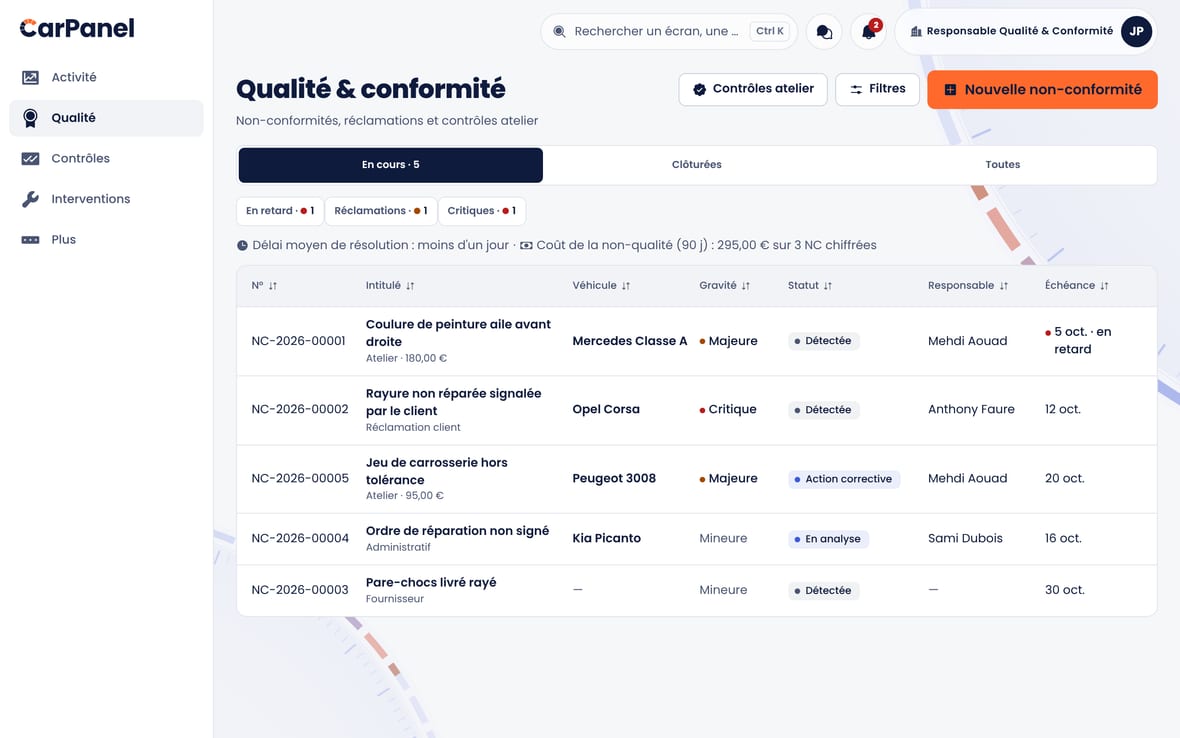
- Non-conformités (NC-AAAA-NNNNN) : défaut peinture, retard fournisseur, réclamation client… avec un workflow strict (ouverte → analyse → action corrective → validation → clôturée) et une cause racine.
- Contrôles atelier : des checklists par intervention, sur 3 phases (entrée / intermédiaire / sortie).
- Tableau de bord : taux de conformité, NC en retard, délai moyen de résolution.
18. RH & planification
Qui : le responsable RH (Nadia Cherif).
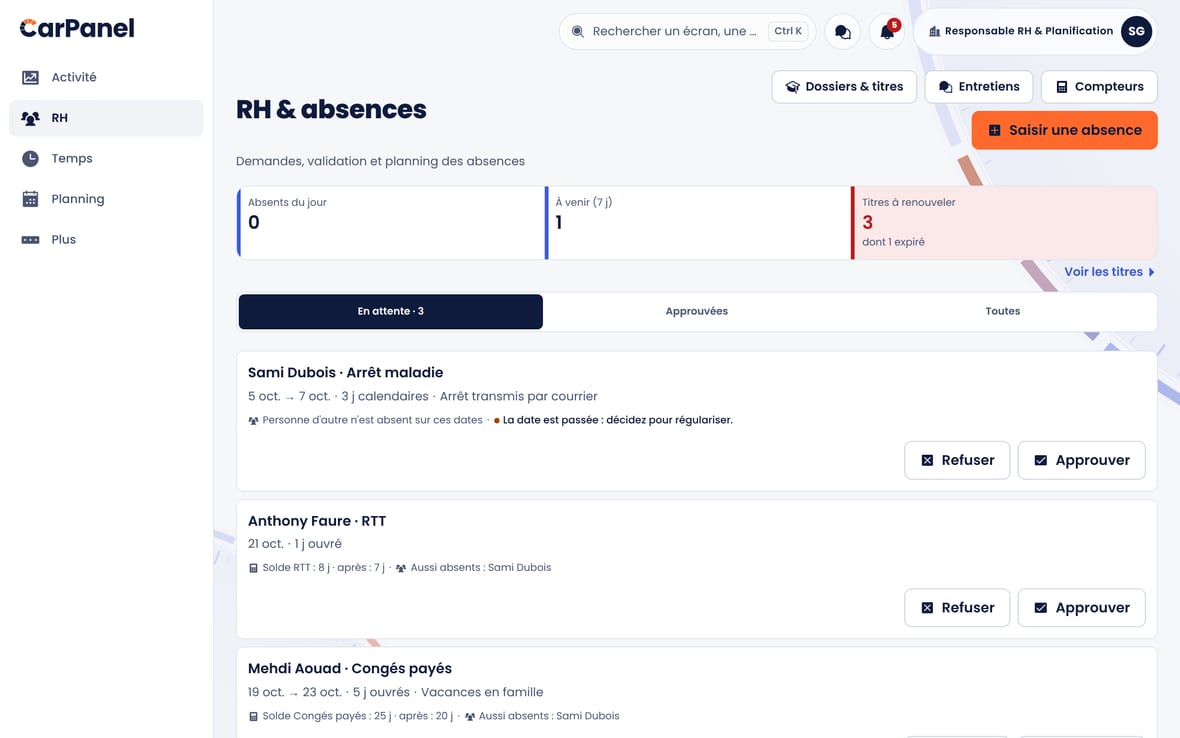
- Absences : validez les demandes (congés, RTT, maladie…). Une absence approuvée retire automatiquement le technicien du planning.
- Compteurs de congés (CP / RTT) par collaborateur.
- Dossier collaborateur : certifications, habilitations, visites médicales, avec alertes d'échéance.
- Entretiens : professionnels, annuels, de suivi — avec un tableau de conformité (échéance légale des 2 ans).
- Pointage (badgeuse logicielle), relevé de temps, export des variables de paie, recrutement (pipeline de candidats).
19. Commercial (CRM)
Qui : le responsable commercial (Vincent Lemoine).
Un CRM complet (remplace un Salesforce) :
- Prospects : garages, flottes, concessions… avec source et statut.
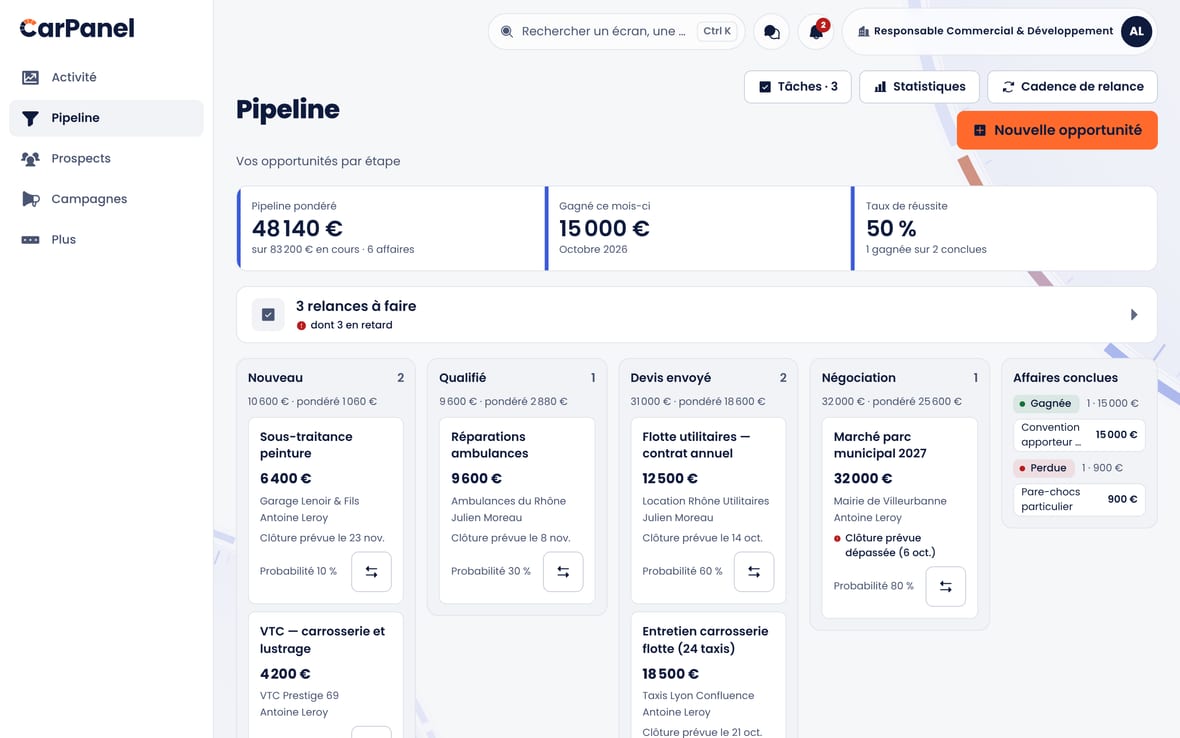
- Pipeline kanban d'opportunités, avec probabilité et montant pondéré.
- Activités : notes, tâches planifiées (relances), rendez-vous.
- Campagnes / segments : ciblez une audience et exportez-la (ou envoyez si un service d'e-mailing est branché). Chaque envoi inclut automatiquement un lien de désinscription (conformité RGPD) et les contacts désinscrits sont exclus de toutes les audiences.
- Priorisation & relances : un score par prospect (chaud / tiède / froid) et un brouillon de relance rédigé par CarPilot.
- Analytique : taux de conversion par source, cycle de vente, CA par source d'acquisition.
20. Communication & marketing
Qui : le responsable communication (Élodie Vasseur).
- Réseau social interne : le fil d'actualité de l'entreprise (annonces, sondages, événements, groupes) — pour toute l'équipe.
- E-réputation : suivez les avis clients de l'entreprise, répondez publiquement (avec un brouillon proposé par CarPilot).
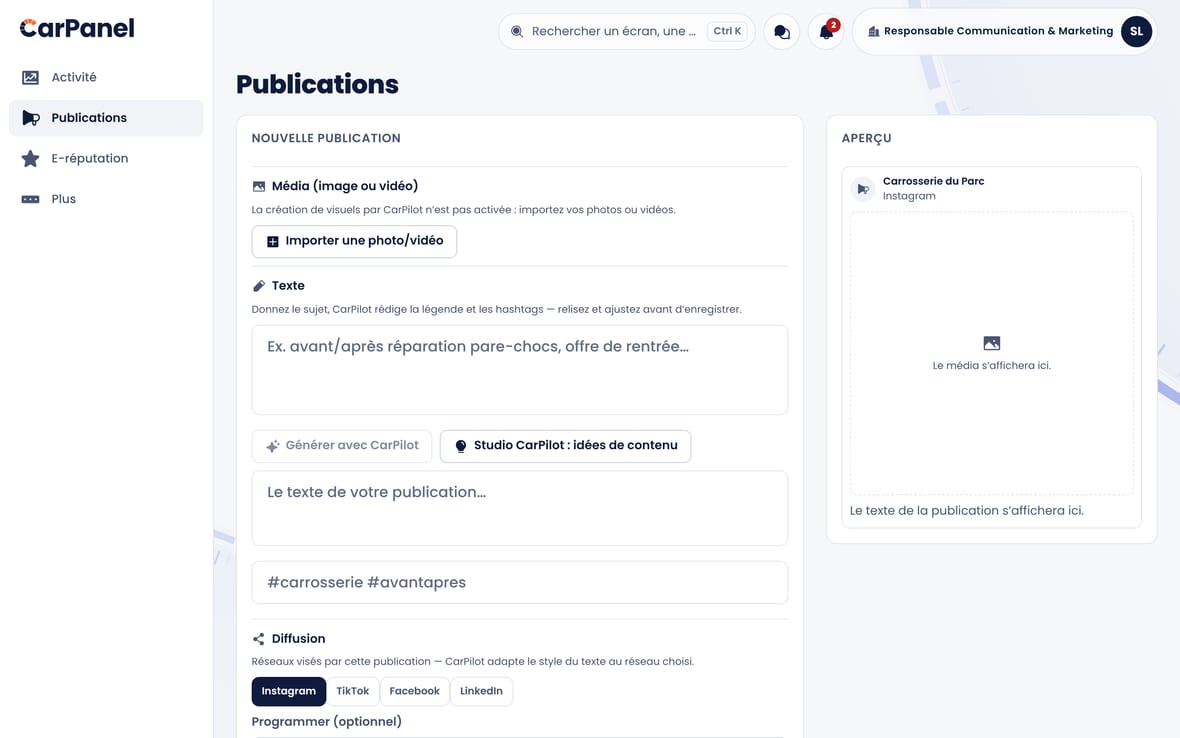
- Publications réseaux sociaux : rédigez un post (légende + hashtags générés par CarPilot), ajoutez une photo/vidéo, programmez — et publiez (ou copiez pour publier vous-même).
- Visuels IA : générez des images / vidéos promotionnelles (selon votre formule).
21. Comptabilité & finance
Qui : le responsable administratif & financier (Sophie Lefebvre).
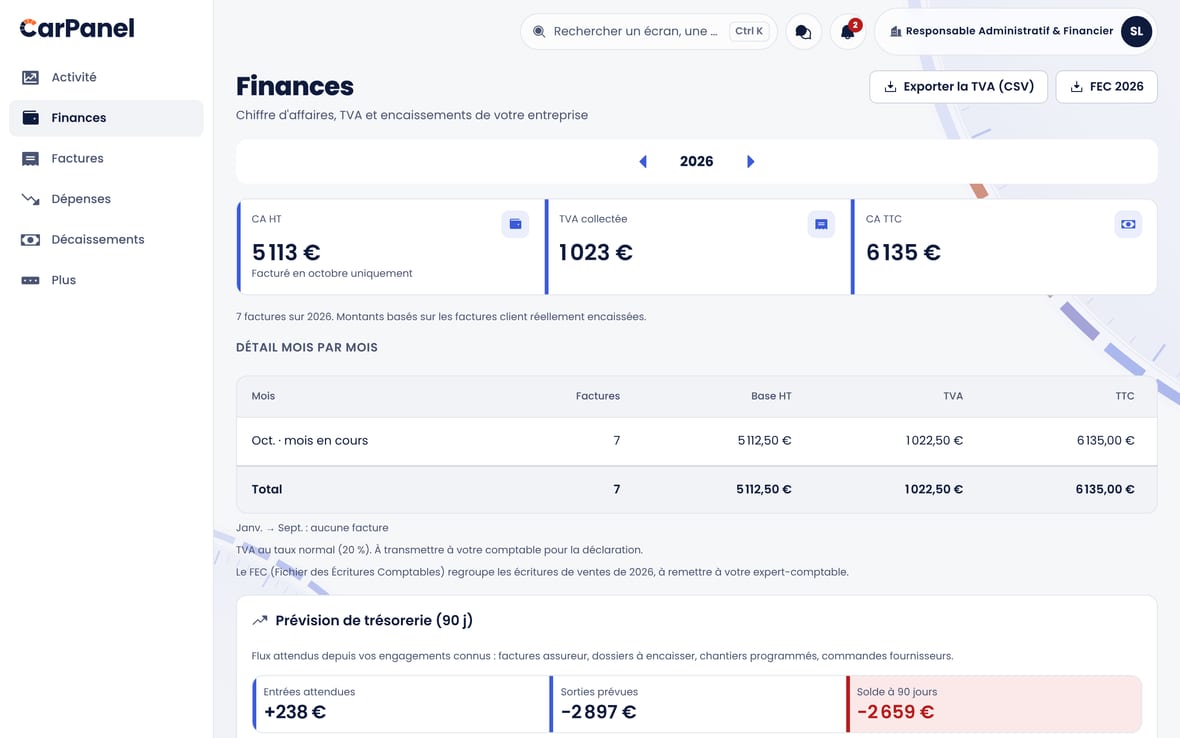
- Immobilisations & amortissements : cabine de peinture, pont élévateur… avec plan d'amortissement (linéaire ou dégressif).
- Bénéficiaires & décaissements : payez fournisseurs et personnel. Cloisonnement strict entre la comptabilité fournisseurs et la paie. Validation à 4 yeux, IBAN chiffré.
- Résultat (P&L), synchronisation comptable (connecteur vers votre logiciel de comptabilité, « zéro ressaisie »).
💡 Confidentialité : les salaires (domaine Paie) ne sont visibles que des personnes explicitement habilitées.
22. Parc automobile & flotte
Qui : le responsable parc (Karim Benali).
- Gérez les véhicules de prêt / courtoisie et les utilitaires des techniciens mobiles.
- Suivez leur entretien et leur affectation.
Transverse
23. CarPilot, votre assistant IA
CarPilot est l'assistant IA de CarPanel, réservé aux professionnels. Depuis n'importe quel poste :
- Posez une question sur vos données (« Quel est mon pipeline commercial ce mois-ci ? », « Combien de NC en retard ? ») — CarPilot répond à partir de votre tableau de bord, en respectant vos droits (il ne voit jamais plus que vous).
- Demandez de l'aide sur les fonctionnalités (« Comment créer une commande fournisseur ? »).
- Sur la formule Entreprise, CarPilot peut proposer des actions concrètes (créer un prospect, un fournisseur…) que vous confirmez d'un clic.
⚠️ CarPilot ne fait jamais rien tout seul : il propose, vous validez.
24. Abonnement et modules
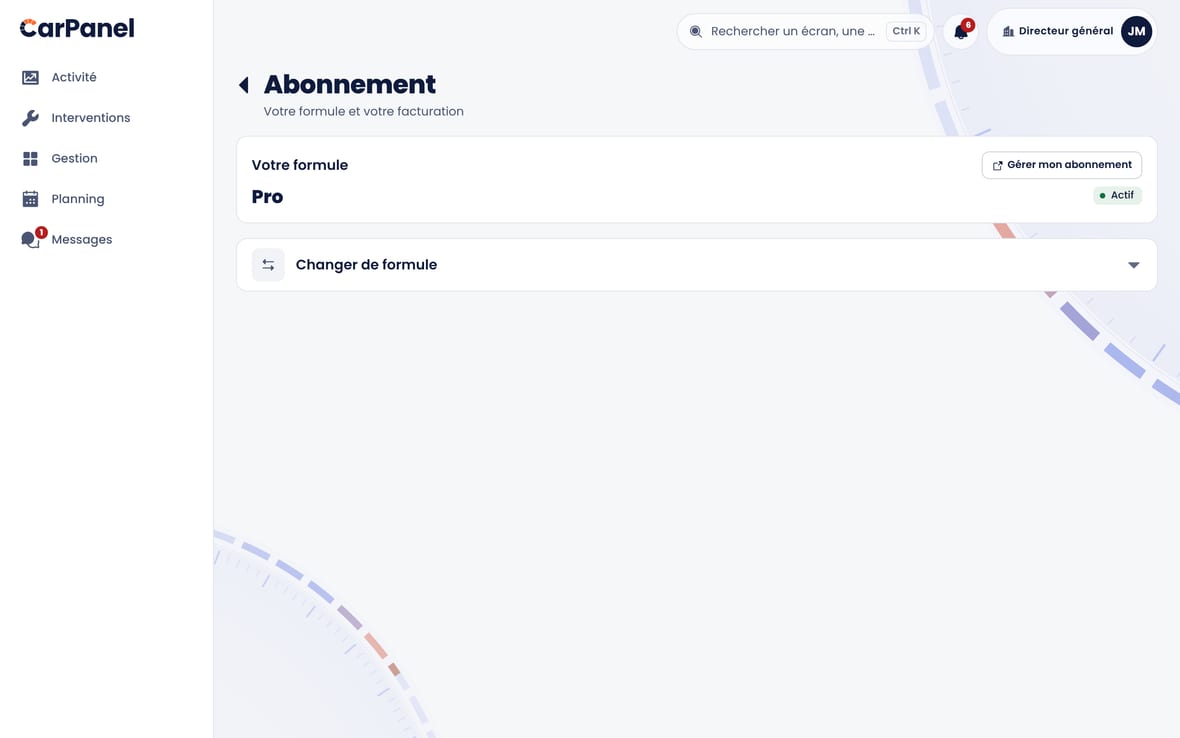
CarPanel propose un compte gratuit et trois formules d'abonnement (prix HT). Dans Réglages → Abonnement :
| Formule | Pour qui | Comptes | Prix (HT/mois) |
|---|---|---|---|
| Essentiel | Petite structure | Jusqu'à 3 comptes | 59 € |
| Pro | Carrosserie établie | 5 comptes inclus, puis 25 €/compte | 159 € |
| Entreprise | Groupe / multi-sites | Dès 20 comptes (19 €/compte au-delà de 50) | 199 € + 22 €/compte (soit 639 € minimum) |
- Points clés : Essentiel couvre le socle (interventions, demandes, planning, équipe, finance, grille tarifaire) — sans limite de dossiers, en premier sur les demandes CarPanel et sans commission ; Pro ajoute tous les modules, l'IA marketing et la comparaison de vos prix avec le réseau ; Entreprise ajoute un assistant IA capable d'agir et une enveloppe de crédits IA élargie.
- Paiement annuel : 2 mois offerts — 590 €, 1 590 € ou dès 6 390 € HT/an.
- Compte gratuit (sans formule) : le même outil — devis assistés par IA, grille tarifaire, planning, encaissement, factures —, un seul compte et 1 établissement, 10 dossiers par mois pour vos propres clients, et les demandes de clients CarPanel après les ateliers abonnés, avec une commission de 5 % sur les seules missions CarPanel encaissées en ligne (rien sur vos propres clients). Une formule lève la limite de dossiers, retire cette commission et vous place en premier sur les demandes.
- À l'inscription, vous bénéficiez de 14 jours de formule Pro offerts, sans carte bancaire ; sans formule choisie à l'issue, vous revenez au compte gratuit — rien n'est supprimé.
- Comparez les formules, changez de formule, gérez la facturation depuis cet écran.
- Modules optionnels (Réglages → Modules) : activez / désactivez certains modules par service (réseau social, campagnes CRM, pointage…). Chaque responsable pilote les modules de son service.
25. Ateliers & secteurs
Une entreprise peut se découper en zones :
- Ateliers (Site) : lieux physiques, dédiés (équipe propre) ou d'accueil (ouverts aux techniciens mobiles).
- Secteurs : des zones géographiques (départements) avec leur responsable.
Chaque responsable de zone ne voit et ne gère que son périmètre. La carte des départements (écran « Ateliers & secteurs ») permet de dessiner visuellement les secteurs.
Exemple : Carrosserie du Parc a 3 ateliers (Berthelot, Confluence, point d'accueil Villeurbanne) et un secteur « Rhône Est » (dép. 69).
26. Réversibilité : exporter vos données
Vous restez propriétaire de vos données. Dans Réglages → « Exporter mes données », téléchargez un fichier JSON complet : fiche entreprise, ateliers, équipe, interventions, devis, pièces, fournisseurs, CRM…
✅ Cet export reste disponible même si votre entreprise est suspendue — c'est un droit de portabilité.
En résumé
Inscription → validation → encaissements → équipe & accès. Puis chaque service pilote son métier depuis son poste de travail, avec CarPilot comme assistant. Un seul outil pour toute l'entreprise.
⬅️ Retour au sommaire général · ➡️ Glossaire